
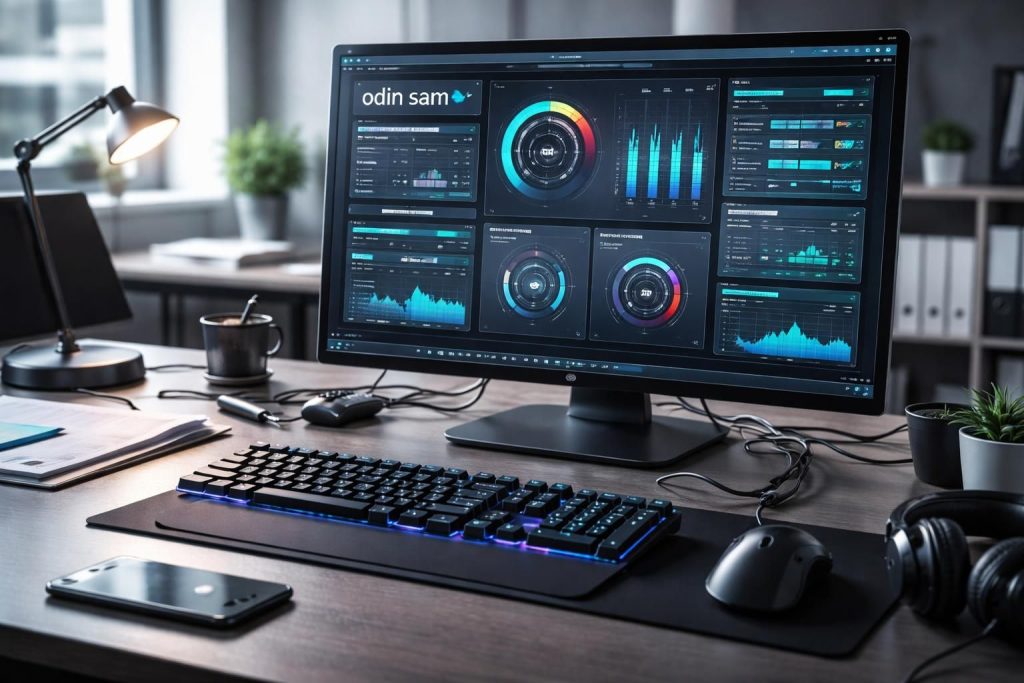
Vous vous retrouvez souvent face à des défis informatiques avec votre système Windows ? L’outil de diagnostic Windows Odin Sam se présente comme une solution efficace pour résoudre les problèmes courants. Que vous soyez un utilisateur occasionnel ou un technicien averti, cet outil propose une multitude de fonctionnalités pour aider à maintenir la performance de vos appareils, en particulier ceux de la gamme Samsung. Ce guide complet aborde les aspects essentiels de l’utilisation d’Odin Sam, les étapes pour réaliser des diagnostics et les meilleures pratiques pour optimiser votre expérience avec cet outil. En démystifiant l’outil de diagnostic, il devient plus accessible et utile pour tous ceux qui souhaitent maintenir leur système informatique en parfait état de fonctionnement.
Qu’est-ce que l’outil de diagnostic Windows Odin Sam ?
L’outil de diagnostic Odin Sam est principalement associé aux appareils Samsung, mais il offre également des fonctionnalités intéressantes pour les utilisateurs de Windows. Conçu pour simplifier le processus de détection et de résolution des problèmes, cet outil permet de flasher le micrologiciel des appareils Samsung, mais aussi d’effectuer des diagnostics matériels et logiciels. En plus de sa capacité de flashage, Odin Sam peut identifier des anomalies au sein du système d’exploitation Windows, ce qui le rend d’une grande utilité pour effectuer du dépannage et pour résoudre efficacement les problèmes Odin Sam.
Les fonctionnalités d’Odin Sam couvrent un large éventail d’analyses, notamment l’intégrité des fichiers système et les performances des composants matériels. La possibilité de communiquer directement avec l’appareil permet de recueillir des informations précises qui sont ensuite présentées sous forme de rapports clairs. Ces rapports incluent des données sur l’état des pilotes, les problèmes de mémoire, et d’autres métriques essentielles pour le support technique. L’utilisation optimale de cet outil nécessite une certaine familiarité avec les termes techniques, mais le guide utilisateur accompagne l’utilisateur à chaque étape.
Les avantages d’utiliser l’outil de diagnostic Odin Sam
L’un des principaux atouts de l’utilisation d’Odin Sam est sa capacité à réaliser des diagnostics rapides. Grâce à son interface utilisateur intuitive, même les utilisateurs novices peuvent lancer des diagnostics sans trop de difficultés. De plus, la compatibilité avec divers appareils Samsung renforce sa popularité parmi les utilisateurs de la marque.
Un autre avantage significatif est sa capacité à exécuter des diagnostics approfondis. Contrairement à d’autres outils principalement axés sur la réparation, Odin Sam propose une analyse exhaustive qui inclut une vérification de l’état des composants matériels, y compris le disque dur, la mémoire RAM et les interfaces réseau. Cela permet de détecter des problèmes potentiels avant qu’ils ne dégénèrent, réduisant ainsi le risque de pannes critiques au sein du système.
Pour ceux qui se battent fréquemment contre des problèmes de système et de performance, utiliser l’outil de diagnostic régulière peut s’avérer crucial. En se basant sur les résultats obtenus, les utilisateurs peuvent déterminer s’ils doivent procéder à un dépannage plus approfondi, ce qui est bénéfique non seulement pour l’utilisateur individuel mais également dans un cadre professionnel. Dans le milieu professionnel, chaque minute perdue à cause de ralentissements peut coûter cher. Ainsi, utiliser un outil comme Odin Sam pour maintenir la performance optimale peut également être financièrement judicieux.
Comment exécuter des diagnostics avec Odin Sam ?
Pour commencer à utiliser Odin Sam, il est essentiel de préparer le système. Cela implique de s’assurer que les droits d’administrateur sont disponibles, car l’accès à certaines fonctionnalités de diagnostic requiert des permissions élevées. Une fois ces préparatifs effectués, plusieurs méthodes d’exécution des diagnostics s’offrent aux utilisateurs.
Un moyen fréquent d’exécuter un diagnostic est par le biais de l’interface principale de l’outil. Après avoir lancé Odin Sam, naviguez vers la section dédiée aux diagnostics. Ici, les utilisateurs peuvent sélectionner les tests qu’ils souhaitent effectuer, y compris l’analyse de la mémoire, des performances du disque dur et de l’état des pilotes. Une fois ces tests sélectionnés, cliquer sur « Démarrer » lancera le processus, qui prend généralement quelques minutes selon la complexité des tests sélectionnés.
Il est également possible d’exécuter des diagnostics par commande dans l’invite de commande Windows. Pour ce faire, il suffit d’ouvrir l’invite en mode administrateur, puis d’entrer des commandes spécifiques qui déclencheront les tests. Cela peut être particulièrement utile pour ceux qui bénéficient d’une expérience avancée dans l’utilisation d’outils de diagnostic. Par exemple, la commande perfmon permet de générer des rapports sur les performances du système, fournissant ainsi un aperçu global sur l’état du matériel et des logiciels.
Conseils pour optimiser l’utilisation de l’outil de diagnostic
Pour tirer le meilleur parti d’Odin Sam, plusieurs recommandations peuvent aider les utilisateurs à maximiser l’efficacité du diagnostic. Tout d’abord, il s’avère judicieux de lancer les diagnostics lorsqu’il y a peu d’activité sur le système. Cela permet d’assurer que les résultats ne sont pas affectés par des processus en cours, ce qui pourrait fausser les résultats.
Une bonne pratique consiste également à effectuer des sauvegardes régulières. Avant de procéder à des tests qui pourraient modifier certaines configurations, il est prudent de s’assurer que les données sont sauvegardées. L’outil de diagnostic peut inclure des fonctionnalités de création de points de restauration qui facilitent la récupération en cas de problème.
Enfin, il est important d’examiner régulièrement les rapports générés par l’outil. Ces rapports contiennent des informations précieuses qui aident non seulement à identifier les problèmes, mais également à comprendre l’évolution de l’état du système au fil du temps. Analyser ces tendances permet d’anticiper les pannes et de planifier des actions préventives.
Les résultats d’un diagnostic typique sur Windows
Une fois qu’un diagnostic a été exécuté, des résultats détaillés sont fournis. Ces résultats incluent généralement plusieurs sections, chacune se concentrant sur un aspect particulier du système. Parmi les sections courantes, on trouve :
- État des pilotes : Vérifie si les pilotes sont à jour et s’il y a des conflits matériels.
- Analyse de la mémoire : Permet de détecter des erreurs éventuelles dans les modules de RAM, ce qui peut causer des instabilités.
- Évaluation des disques durs : Inclut des mesures de performance du disque, du taux de lectures/écritures et de l’état général.
- Rapports d’utilisation CPU : Détaille l’utilisation du processeur et aide à identifier les goulets d’étranglement.
Ces rapports sont essentiels pour comprendre la santé globale d’un système Windows. Par exemple, une analyse de la mémoire peut révéler des problèmes de RAM qui, s’ils ne sont pas résolus, peuvent entraîner des plantages ou des ralentissements. De même, des problèmes détectés dans les rapports sur les pilotes peuvent nuire à la compatibilité et à la performance des périphériques connectés.
| Section du rapport | Description |
|---|---|
| État des pilotes | Vérifie les versions et conflits matériels. |
| Analyse de la mémoire | Détecte des erreurs dans les modules de RAM. |
| Évaluation des disques durs | Mesure les performances et l’état des disques. |
| Rapports d’utilisation CPU | Détaille l’utilisation et détecte les goulets d’étranglement. |
Les problèmes courants d’Odin Sam et leur résolution
Malgré son efficacité, l’outil de diagnostic Odin Sam peut parfois présenter des problèmes. Ces soucis peuvent être liés à des erreurs de connexion, des problèmes de compatibilité ou des pannes de mise à jour. Afin de résoudre ces problèmes, une méthode de dépannage systématique est requise.
Tout d’abord, la vérification des connexions est essentielle. Si l’outil ne parvient pas à détecter un appareil, il peut s’agir d’un problème de câble ou d’une connexion USB défectueuse. Dans certains cas, il est conseillé de changer de port USB pour voir si cela résout le problème d’interconnexion.
Les utilisateurs doivent également s’assurer que la version de l’outil est à jour. Les entreprises publient régulièrement des mises à jour pour corriger des bugs et améliorer les performances. Une version obsolète peut ne pas fonctionner correctement avec les nouvelles mises à jour de Windows ou les nouveaux appareils. Ainsi, consulter le site officiel pour vérifier la disponibilité de nouvelles versions s’avère toujours un bon réflexe.
Enfin, forcer l’arrêt et redémarrer l’application peut résoudre de nombreux petits problèmes. Cela permet de libérer la mémoire cache et de repartir sur des bases saines. Pour les problèmes persistants, la consultation des forums d’assistance ou du guide utilisateur propose souvent des solutions d’autres utilisateurs confrontés aux mêmes défis.
Feedback des utilisateurs et évaluation de l’outil
De nombreux utilisateurs partagent leurs expériences concernant l’outil de diagnostic Odin Sam. En général, les retours sont positifs, en mettant en avant l’interface conviviale et la rapidité des diagnostics. Ces évaluations indiquent que l’outil est devenu un indispensable pour beaucoup. Cela se traduit par une forte réputation dans les forums techniques et parmi les utilisateurs d’appareils Samsung.
Cependant, certains utilisateurs signalent des difficultés lors de l’utilisation d’options avancées. Les fonctionnalités de flashage, par exemple, peuvent sembler intimidantes pour ceux qui ne sont pas familiers avec les concepts techniques. Il est donc recommandé aux novices de suivre un tutoriel ou d’approfondir leur compréhension des risques associés avant d’utiliser ces fonctionnalités avancées.
Afin de garantir une fonctionnalité optimale, il est conseillé de se référer aux retours d’autres utilisateurs et d’adopter les meilleures pratiques suggérées dans la documentation. Les témoignages d’expérience démontrent souvent que, bien que l’outil soit facile à utiliser, une certaine courbe d’apprentissage est à prévoir, notamment pour exploiter pleinement son potentiel.