
Sur un clavier AZERTY français, aucune touche physique n’affiche le caractère antislash. Ce symbole, noté \, intervient pourtant dans les chemins de fichiers Windows, les commandes terminal et la plupart des langages de programmation. Le raccourci existe, mais il change selon le système d’exploitation, et parfois selon la disposition de clavier active, ce qui explique pourquoi tant d’utilisateurs perdent du temps au retrouver.
Pourquoi l’antislash n’apparaît sur aucune touche AZERTY
La disposition AZERTY française a été conçue pour donner un accès direct aux lettres accentuées et aux caractères les plus courants en français. L’antislash, hérité du jeu de caractères ASCII (code 92), est un symbole technique anglo-saxon. Les concepteurs du clavier AZERTY l’ont relégué derrière une combinaison de touches, au même titre que le tilde, l’accolade ou le pipe.
Le résultat : la rangée supérieure du clavier (celle des chiffres) cache plusieurs caractères spéciaux accessibles uniquement via la touche AltGr. L’antislash fait partie de ce groupe, mais rien sur la touche physique ne l’indique visuellement sur la majorité des claviers.
Raccourci antislash sur Windows AZERTY : AltGr + 8
Sur un PC Windows équipé d’un clavier AZERTY français standard, la combinaison est AltGr + 8. Il s’agit de la touche 8 de la rangée supérieure (celle qui porte aussi le underscore), pas du 8 du pavé numérique.
La touche AltGr se situe à droite de la barre d’espace. Maintenez-la enfoncée, appuyez sur 8, et le caractère \ apparaît.

Une méthode alternative existe pour les utilisateurs disposant d’un pavé numérique : maintenez la touche Alt gauche enfoncée, tapez 92 sur le pavé numérique, puis relâchez Alt. Le caractère s’insère à l’endroit du curseur. Cette technique fonctionne dans la plupart des applications Windows.
Un point à vérifier : le pavé numérique doit être activé (voyant Num Lock allumé) pour que la saisie par code Alt aboutisse. Sans cela, les touches du pavé envoient des commandes de navigation au lieu de chiffres, et rien ne s’affiche.
Antislash sur Mac clavier AZERTY : la combinaison qui piège
Sur macOS avec un clavier AZERTY français, le raccourci est différent de celui de Windows. La combinaison correcte est Option + Maj + / (la touche qui porte les deux-points et le slash, située à droite du clavier).
La logique derrière ce raccourci : la touche Maj + cette même touche produit le slash classique (/). En ajoutant la touche Option (marquée ⌥, à gauche ou à droite de la barre d’espace selon le modèle), le slash se « retourne » pour devenir un antislash.
Quand la combinaison ne fonctionne pas sur Mac
Plusieurs utilisateurs signalent que la combinaison attendue ne produit rien, ou un caractère différent. La cause la plus fréquente n’est pas un problème matériel mais un changement silencieux de disposition de clavier dans macOS.
Le système peut basculer entre plusieurs sources de saisie (Français, Français numérique, US International) via le raccourci Ctrl + Espace ou la touche Globe/Fn. Quand la disposition active n’est plus « Français », le comportement des touches change, et l’antislash ne sort plus avec la combinaison habituelle.
- Vérifiez la source de saisie active dans la barre des menus (icône du drapeau ou des initiales de langue, en haut à droite de l’écran). Elle doit indiquer « Français » pour que le raccourci Option + Maj + / fonctionne.
- Si vous utilisez la disposition « Français numérique », sachez qu’elle modifie la logique des caractères de la rangée supérieure. Les tutoriels prévus pour l’AZERTY standard peuvent alors échouer.
- Pour explorer tous les caractères cachés de votre disposition active, ouvrez le Visualiseur de clavier (accessible depuis le menu de saisie). En maintenant Option, puis Option + Maj, vous verrez en surbrillance chaque caractère spécial disponible, y compris l’emplacement exact de l’antislash.
Antislash sur clavier QWERTY : une touche dédiée
Sur un clavier QWERTY américain (US), l’antislash dispose de sa propre touche physique, généralement située juste au-dessus de la touche Entrée. Aucune combinaison n’est nécessaire.
Sur un clavier QWERTY britannique (UK), la disposition diffère légèrement : le raccourci est AltGr + #. Ce détail a son importance pour les utilisateurs francophones qui travaillent sur un poste configuré en anglais, ou qui utilisent un clavier physique QWERTY avec une disposition logicielle française.
Dans ce dernier cas, la touche physique de l’antislash existe mais n’envoie pas le bon caractère, puisque le système interprète les frappes selon la disposition AZERTY. C’est la disposition logicielle, pas le clavier physique, qui détermine le résultat.
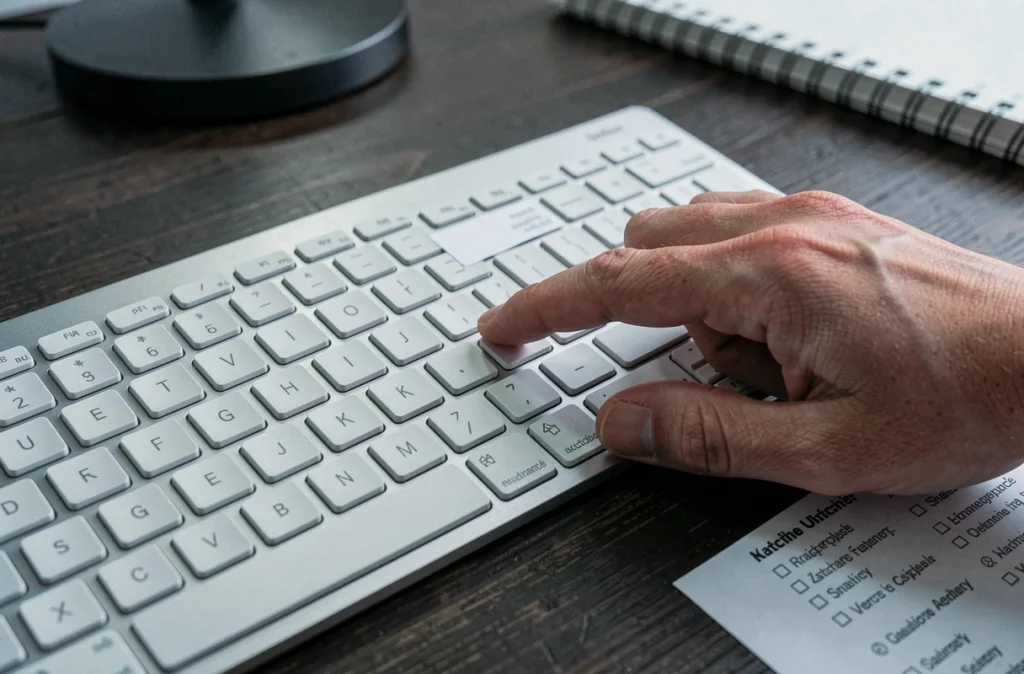
Tableau récapitulatif des raccourcis antislash par système
| Système / clavier | Raccourci |
|---|---|
| Windows AZERTY français | AltGr + 8 |
| Windows (pavé numérique) | Alt + 92 |
| Mac AZERTY français | Option + Maj + / |
| QWERTY US | Touche dédiée (à droite de Entrée) |
| QWERTY UK | AltGr + # |
Référence technique du caractère antislash
L’antislash correspond au point de code Unicode U+005C, au code ASCII 92, et peut être inséré en HTML avec la notation \. Il ne faut pas le confondre avec le slash classique (/) ni avec la barre verticale (|), qui occupent des positions différentes dans la table ASCII et remplissent des fonctions distinctes en programmation.
En cas de doute persistant, la méthode la plus fiable reste de copier le caractère directement depuis un document ou une page web, puis de le coller dans votre éditeur. C’est moins élégant qu’un raccourci clavier, mais cela garantit d’obtenir le bon caractère, quelle que soit la disposition active sur votre machine.