

Taper une adresse e-mail et buter sur le signe arobase : la situation est plus fréquente qu’on le pense. Changement de clavier, disposition logicielle mal configurée, touche physique absente sur un modèle compact ou défaillante après un choc, les causes varient. La bonne nouvelle, c’est que le caractère @ reste accessible sur n’importe quel ordinateur, à condition de savoir où chercher.
Disposition logicielle du clavier : la vraie cause des @ introuvables
La plupart des problèmes d’arobase ne viennent pas du matériel. Ils viennent d’un décalage entre ce qui est imprimé sur les touches et la disposition que le système d’exploitation utilise réellement.
Un cas typique documenté dans les forums techniques : un utilisateur remplace son clavier par un modèle ISO ou change de langue système, mais conserve l’ancien layout logiciel. Le @ se retrouve déplacé, voire inaccessible, tant que la configuration n’est pas corrigée.
Sur Windows, la vérification se fait dans Heure et langue, puis Langue et région, puis Claviers. C’est là que le système affiche la disposition active (AZERTY France, AZERTY Belgique, QWERTY US, QWERTY UK, etc.). Si votre clavier physique est un AZERTY français mais que Windows affiche QWERTY US, la combinaison Maj + 2 produira @, alors que Alt Gr + 0 ne donnera rien.
Le raccourci Windows + Barre d’espace permet de basculer rapidement d’une disposition à l’autre si plusieurs sont installées. Avant de chercher un code ou un clavier virtuel, cette vérification prend quelques secondes et résout la majorité des cas.

Raccourci arobase selon le type de clavier : AZERTY, QWERTY et Mac
La combinaison de touches dépend uniquement de la disposition logicielle active, pas de ce qui est gravé sur les touches. Voici les raccourcis principaux :
| Disposition | Système | Raccourci pour @ |
|---|---|---|
| AZERTY français | Windows | Alt Gr + 0 / à |
| AZERTY belge | Windows | Alt Gr + 2 |
| QWERTY US | Windows | Maj + 2 |
| QWERTY UK | Windows | Maj + ‘ |
| AZERTY français | Mac | Option + 0 / à |
| QWERTY US | Mac | Maj + 2 |
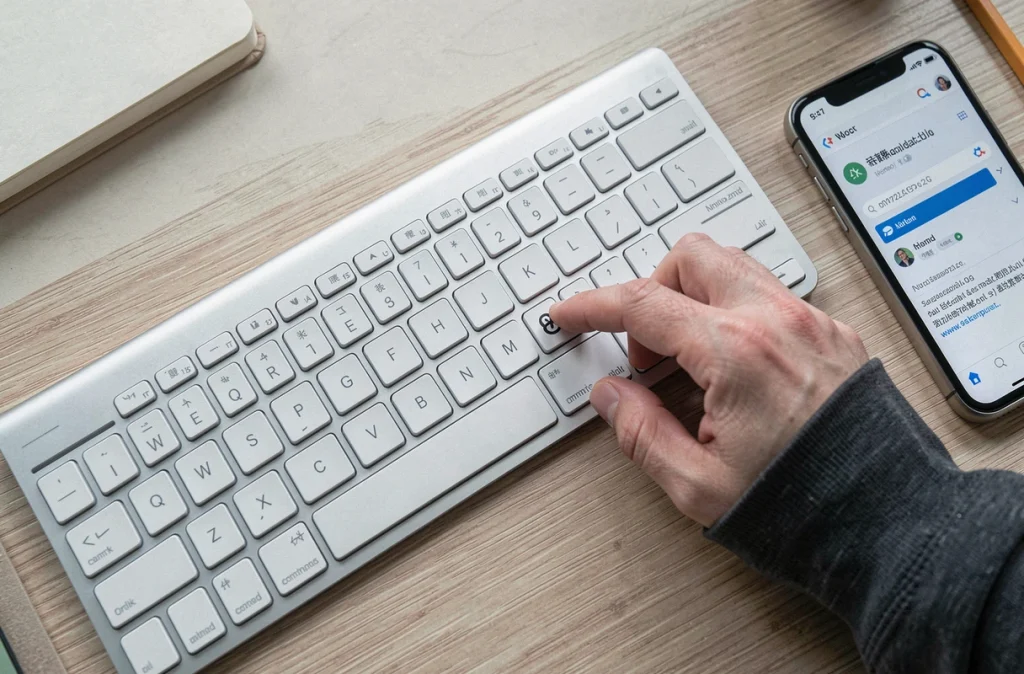
Sur un clavier AZERTY français sous Windows, la touche à utiliser est celle qui porte les caractères 0, à et @, située au-dessus des lettres O et P. Maintenez Alt Gr (à droite de la barre d’espace) et appuyez sur cette touche.
Sur Mac, le principe est identique : c’est la source d’entrée sélectionnée dans la barre des menus qui détermine le résultat. Si vous obtenez un caractère inattendu, cliquez sur l’icône de langue dans la barre des menus pour vérifier quelle disposition est active.
Taper arobase sans clavier fonctionnel : code Alt et clavier visuel Windows
Quand la touche physique est morte ou absente (certains claviers compacts suppriment des touches pour gagner de la place), deux solutions de repli existent.
Code ASCII Alt + 64
Sur Windows, maintenez la touche Alt enfoncée, tapez 64 sur le pavé numérique (pas la rangée de chiffres du haut), puis relâchez Alt. Le symbole @ apparaît. Cette méthode fonctionne dans la quasi-totalité des applications, mais elle exige un pavé numérique, ce que les PC portables n’ont pas toujours.
Sur les ordinateurs portables dépourvus de pavé numérique, il faut activer le pavé virtuel via la touche Fn ou Verr Num selon le modèle. Les lettres du milieu du clavier (J, K, L, U, I, O) se transforment alors en chiffres. La manipulation est peu intuitive, d’où l’intérêt du clavier visuel.
Clavier visuel de Windows 11
Le raccourci Windows + Ctrl + O ouvre le clavier visuel instantanément, sans passer par les Paramètres. Une fois affiché, il suffit de cliquer sur la touche @ avec la souris ou le trackpad.
Ce clavier se trouve aussi dans Paramètres, Accessibilité, Clavier. Cette rubrique centralise d’autres options utiles quand une touche est inutilisable :
- Les touches rémanentes, qui permettent de taper des combinaisons comme Alt Gr + 0 en appuyant sur chaque touche l’une après l’autre (activation rapide : cinq pressions sur Maj)
- Les filtres de saisie, qui ignorent les frappes involontaires ou répétées
- Les touches bascules, avec un signal sonore quand Verr Maj ou Verr Num est activé
Ces fonctions d’accessibilité sont pensées pour les utilisateurs ayant des difficultés motrices ou un clavier partiellement défaillant. Les guides classiques sur l’arobase les mentionnent rarement.
Arobase sur Mac : la méthode quand Option + 0 ne répond pas
Sur macOS, si la combinaison habituelle ne produit pas @, le problème vient presque toujours de la source d’entrée. Ouvrez Réglages Système, puis Clavier, puis Sources d’entrée. Vérifiez que la disposition correspond à votre clavier physique.
Si la touche est physiquement défaillante, macOS propose son propre clavier visuel. Activez-le via Réglages Système, Clavier, puis cochez « Afficher le menu de saisie dans la barre des menus ». Le visualiseur de clavier apparaît alors en option dans la barre des menus. Il affiche en temps réel les caractères produits par chaque touche selon les modificateurs enfoncés (Option, Maj), ce qui permet de localiser le @ même sur une disposition inconnue.
Une autre solution rapide : ouvrir un navigateur, taper « arobase » dans un moteur de recherche, et copier-coller le caractère @. La méthode est rudimentaire mais dépanne en quelques secondes.
Copier-coller le symbole @ : solution universelle de dépannage
Quel que soit le système d’exploitation, copier-coller reste la méthode la plus fiable quand rien d’autre ne fonctionne. Sélectionnez le caractère ci-dessous ou depuis n’importe quelle page web, puis collez-le avec Ctrl + V (Windows) ou Cmd + V (Mac).
Cette approche a ses limites : elle interrompt le flux de frappe et suppose d’avoir le caractère sous la main quelque part. Pour un usage ponctuel, c’est suffisant. Pour un usage quotidien, mieux vaut corriger la disposition logicielle ou réparer le clavier.
- Sur Windows : rechercher @ dans un e-mail existant ou un document, puis Ctrl + C et Ctrl + V
- Sur Mac : même logique avec Cmd + C et Cmd + V
- Sur les deux systèmes : la table des caractères (charmap sous Windows, visualiseur de caractères sous macOS) permet de trouver et copier n’importe quel symbole, arobase inclus
Un arobase introuvable sur le clavier n’est jamais un problème matériel définitif. Dans la grande majorité des situations, la disposition logicielle active est la seule responsable. La corriger prend moins d’une minute et évite de recourir aux solutions de contournement à chaque e-mail.