
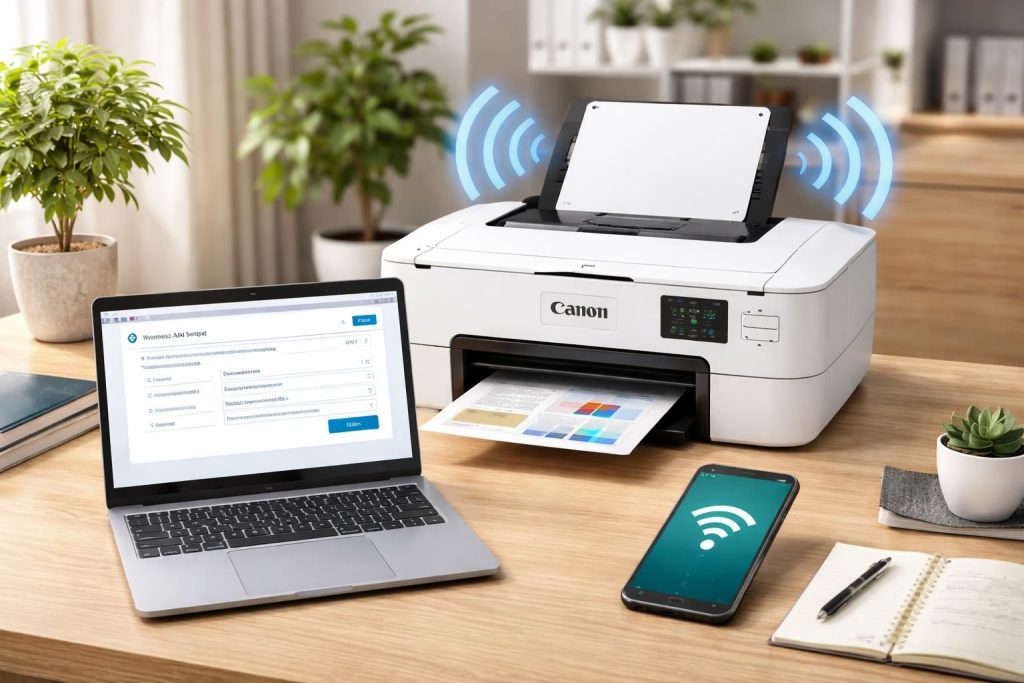
La configuration d’une imprimante Canon pour le mode sans fil reste un enjeu important pour de nombreux utilisateurs. Avec la montée en puissance des environnements de travail flexibles et des solutions d’impression mobile, disposer d’une imprimante qui se connecte facilement à un réseau domestique est devenu primordial. Les utilisateurs sont de plus en plus à la recherche de solutions simples et rapides pour tirer parti des avantages de l’impression sans fil. Cette méthode permet non seulement d’éliminer les câbles encombrants, mais également d’optimiser l’espace de travail tout en facilitant l’accès à l’imprimante depuis divers appareils. Cette tendance se renforce chaque jour avec l’adoption croissante des appareils mobiles et des ordinateurs portables. L’objectif de ce guide pratique est de détailler les étapes nécessaires pour réussir cette configuration sans effort, abordant les spécificités des imprimantes Canon tout en offrant des conseils adaptés aux utilisateurs de tous niveaux, qu’ils soient novices ou expérimentés.
Comprendre l’importance de la connexion sans fil
Une connexion sans fil pour une imprimante Canon offre plusieurs avantages. Premièrement, elle permet une flexibilité d’utilisation, car les utilisateurs peuvent imprimer à partir de n’importe quel appareil connecté au même réseau, qu’il s’agisse d’un ordinateur, d’une tablette ou d’un smartphone. Cette configuration s’avère particulièrement utile dans les foyers où plusieurs utilisateurs partagent la même imprimante. De plus, l’absence de câbles crée un environnement de travail plus dégagé et ordonné.
En outre, la configuration sans fil facilite également le partage des ressources d’impression. Dans une entreprise ou un bureau à domicile, avoir une seul imprimante accessible à tous les appareils réduit les coûts d’équipement tout en simplifiant la gestion des tâches d’impression. Les utilisateurs peuvent envoyer leurs documents à imprimer sans avoir à se déplacer physiquement vers l’imprimante. En termes de confort et de convivialité, ces capacités sont devenues essentielles, notamment face à l’accélération du télétravail.
Les imprimantes Canon, reconnues pour leur fiabilité et leur qualité d’impression, offrent une interface utilisateur intuitive qui facilite la mise en place de la connexion réseau. En 2026, les avancées technologiques dans ce domaine rendent la configuration encore plus accessible, avec des applications dédiées permettant de gérer les paramètres de l’imprimante et de surveiller l’état du réseau sans fil. Ce niveau de technologie permet d’inclure des fonctionnalités supplémentaires comme l’impression à distance, un atout non négligeable pour ceux qui souhaitent effectuer des tâches en déplacement.
Préparer la configuration sans fil de votre imprimante Canon
Avant de plonger dans le processus de configuration de l’imprimante Canon, il est crucial de préparer les éléments nécessaires pour garantir une installation fluide. Cela commence par vérifier que le réseau Wi-Fi est opérationnel et que tous les appareils sont compatibles avec le mode de connexion envisagé.
Vérification du réseau Wi-Fi
Le premier pas consiste à confirmer que votre réseau domestique est actif. Il est conseillé de placer l’imprimante à proximité du routeur afin d’assurer une connexion stable. Pour ce faire, vérifiez la force du signal Wi-Fi à l’emplacement prévu. Une faible connectivité peut entraîner des échecs dans le processus d’impression. Utilisez un autre appareil, comme un smartphone ou une tablette, pour tester la qualité du signal aux alentours de l’imprimante.
Si le réseau est opérationnel, vérifiez également que le point d’accès fonctionne correctement. Des enregistrements de routage erronés ou un redémarrage nécessaire peuvent souvent résoudre les problèmes de connectivité. En cas de doute, il peut être utile de redémarrer le routeur pour résoudre les problèmes de connectivité. Ce simple geste permettra d’actualiser les paramètres réseau et d’éliminer les conflits potentiels.
Compatibilité de l’imprimante
Il est également essentiel de vérifier que votre modèle d’imprimante est compatible avec le mode Wi-Fi que vous envisagez d’utiliser. Contrairement à d’autres marques, *Canon* propose une variété de modèles, chacun avec ses spécificités en matière de configuration et de compatibilité. Rendez-vous sur le site officiel de Canon pour consulter la liste des modèles pouvant être configurés en Wi-Fi.
Parallèlement, prenez soin de vérifier que votre imprimante est équipée du module Wi-Fi intégré et que son firmware est à jour. Cette dernière étape est souvent négligée, mais elle est cruciale pour assurer une connexion sans faille. L’installation d’un pilote ou d’une mise à jour peut être requise pour certains modèles, ce qui facilitera d’autant plus le processus de connexion.
Choisir la méthode de connexion adéquate
Une fois la préparation effectuée, il est temps de choisir la méthode de connexion appropriée pour l’imprimante Canon. Il existe principalement trois options : la connexion WPS, la configuration manuelle, et la connexion via USB.
Connexion via WPS
Le WPS, ou Wi-Fi Protected Setup, est une méthode qui simplifie la connexion sans fil. Pour ce faire, l’imprimante et le routeur doivent être compatibles avec cette fonction. En général, cette méthode est très rapide et se déroule en quelques étapes simples :
- Appuyer sur le bouton WPS de votre routeur.
- Accéder au menu de configuration de l’imprimante et sélectionner l’option WPS.
- Confirmer la connexion sur l’écran de l’imprimante.
Cette méthode est particulièrement appréciée pour sa rapidité et son efficacité. En moins de cinq minutes, l’imprimante peut être connectée au réseau domestique, réduisant ainsi le temps et l’énergie nécessaires.
Configuration manuelle
Si le WPS n’est pas disponible, l’option de configuration manuelle est à envisager. Cela nécessite quelques étapes supplémentaires, mais permet d’avoir un contrôle total sur les paramètres de l’imprimante :
- Accéder au menu de configuration de l’imprimante à l’aide du panneau de contrôle.
- Entrer les informations de votre réseau, notamment le nom du réseau (SSID) et le mot de passe.
Cette méthode est idéale pour ceux qui souhaitent personnaliser chaque paramètre ou pour les réseaux qui requièrent des réglages spécifiques.
Connexion par câble USB
Enfin, il est toujours possible de connecter l’imprimante via USB. Bien que ce ne soit pas la méthode sans fil par excellence, cette option reste utile lorsque d’autres méthodes échouent ou ne sont pas disponibles. Cela nécessite un câble USB approprié pour relier l’imprimante à l’ordinateur ou au routeur.
Installation du pilote Canon et configuration automatique
Après avoir choisi la méthode de connexion, il convient de télécharger et d’installer le pilote approprié pour votre modèle d’imprimante. Ce logiciel permet de gérer tous les paramètres de l’imprimante et d’assurer la compatibilité avec votre système d’exploitation. Accédez au site officiel de Canon pour trouver le pilote correct.
Téléchargement du pilote
Suivez les étapes suivantes pour effectuer le téléchargement :
- Recherchez le modèle de votre imprimante sur le site de Canon.
- Téléchargez le pilote correspondant aux spécificités de votre système d’exploitation.
- Après téléchargement, lancez l’installation et suivez les instructions fournies à l’écran.
- Assurez-vous également de vérifier les mises à jour une fois l’installation terminée.
Une fois le pilote installé, vous pourrez suivre les instructions pour configurer automatiquement le réseau via l’interface de gestion de l’imprimante. Ce guide pratique pourra vous orienter tout au long du processus et vous fournir un accompagnement visuel si besoin.
Dépannage de la connexion sans fil
Les utilisateurs peuvent parfois rencontrer des difficultés lors de la configuration et de l’utilisation de leur imprimante Canon. L’identification précoce des problèmes et la mise en place de solutions fiables permettent souvent de résoudre ces désagréments.
Identification des erreurs courantes
Il est primordial de savoir identifier les erreurs les plus fréquentes lors de la configuration :
- Problèmes de signal : Un signal faible peut empêcher la connexion. Positionnez l’imprimante à proximité du routeur.
- Erreur de configuration IP : Assurez-vous que l’adresse IP utilisée pour la connexion est correcte.
- Pilotes obsolètes : Vérifiez systématiquement que vous utilisez la dernière version du pilote.
Solutions possibles
Pour chaque problème rencontré, il existe généralement une solution. Voici quelques recommandations :
- Redémarrez le routeur et l’imprimante.
- Vérifiez les paramètres du réseau sans fil et comparez-les avec ceux fournis par le fabricant.
- En cas de difficulté avec la méthode WPS, essayez la connexion USB comme solution de secours.
Les témoignages d’utilisateurs soulignent également l’importance de consulter les guides d’assistance en ligne pour résoudre les problèmes. Ces ressources peuvent fournir des réponses précises à de nombreuses questions courantes.
Exemples d’installations réussies et retours d’expérience
Les retours d’expérience des utilisateurs fournissent des indications précieuses sur le succès de l’installation de leur imprimante Canon. Généralement, la procédure est jugée très satisfaisante, surtout lorsqu’elle est réalisée en utilisant les méthodes adéquates.
Avis d’experts et témoignages
Les avis d’experts révèlent qu’une grande majorité des installations sont couronnées de succès. Un technicien a souligné : “L’utilisation de la connexion WPS simplifie grandement la démarche, rendant l’installation accessible à tous.” De plus, les utilisateurs partagent souvent leur satisfaction quant à la facilitation de l’impression mobile, une fonctionnalité de plus en plus prisée.
Un utilisateur a, par exemple, souligné : “L’impression à partir de mon smartphone a été un réel atout. Je peux maintenant imprimer directement depuis mes applications sans tracas.” Ce type de témoignage prouve l’importance d’avoir une imprimante capable de s’intégrer au mode de vie moderne.
Comparaison avec d’autres marques
Dans un monde concurrentiel, *Canon* se distingue par la qualité de ses appareils et la simplicité de leur configuration. Des entreprises comme *Epson* et *HP* proposent également des modèles sans fil, mais les utilisateurs constatent souvent que les fonctionnalités de *Canon* sont plus intuitives. De plus, la durée de vie des cartouches et la qualité d’impression sont souvent comparées favorablement dans divers forums de discussion.
| Modèle | Qualité d’impression | Facilité de connexion | Satisfaction utilisateur |
|---|---|---|---|
| Canon PIXMA | Élevée | Simple | 95% |
| Epson EcoTank | Bonne | Moyenne | 80% |
| HP DeskJet | Correcte | Difficile | 75% |
Ces chiffres illustrent clairement que la plupart des utilisateurs sont fidèles à leurs choix d’imprimantes, et cela est souvent dû à la qualité de l’installation initiale et des expériences d’impression.