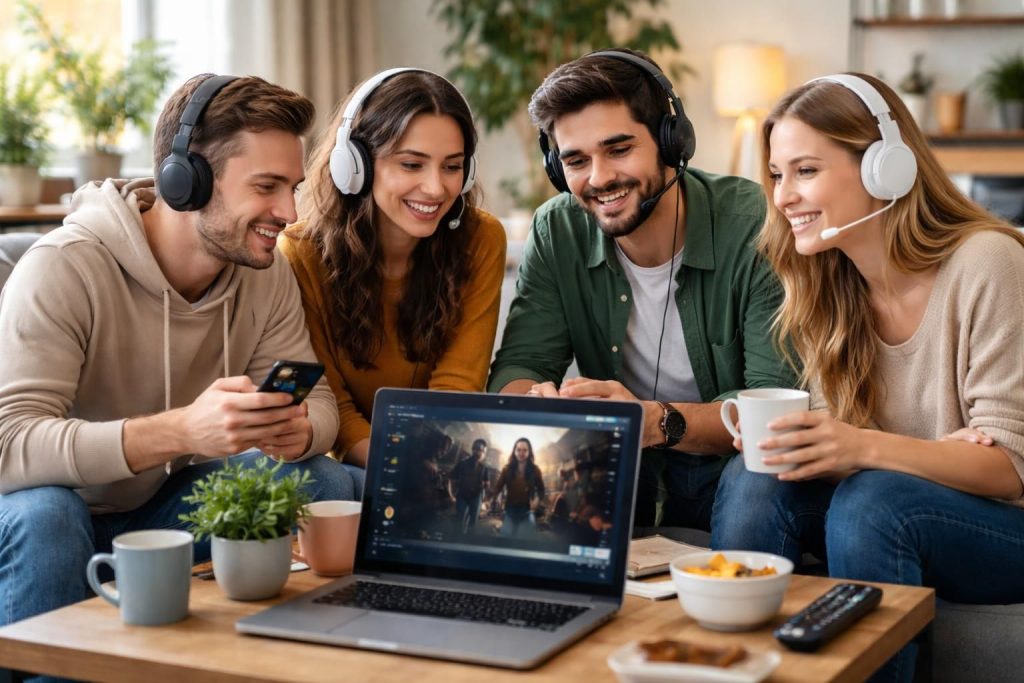
Les soirées cinéma en ligne avec des amis sont de plus en plus populaires, surtout avec la croissance des plateformes de streaming. Pour les amateurs de contenus d’Amazon Prime, la question de la diffusion sur Discord se pose fréquemment. Bien que le service ait inclus une fonction « Watch Party » qui offrait la possibilité de visionner simultanément des films et des séries, cette option a été supprimée. Cela a conduit de nombreux utilisateurs à chercher des solutions alternatives pour partager leur expérience de visionnage en ligne. Grâce à Discord, il est actuellement possible de surmonter ces limitations en utilisant des techniques de partage d’écran efficaces. Dans cet article, nous explorerons les fonctionnalités indispensables pour réussir le streaming d’Amazon Prime sur Discord et vous montrerons comment configurer cette expérience de visionnage collective. Que ce soit pour une soirée détente ou un évènement spécial, les options sont variées et adaptées à différents besoins de partage.
Les prérequis pour diffuser Amazon Prime sur Discord
Avant de plonger dans les étapes de diffusion, il est essentiel de comprendre les pré-requis nécessaires pour un streaming sans accrocs. Pour commencer, vous devez disposer d’un appareil connecté à Internet, qu’il soit un ordinateur portable ou de bureau, et d’un navigateur installé. Les services de diffusion sur Discord ne permettent pas l’utilisation de l’application Amazon Prime, ce qui implique que le contenu doit être ouvert via un navigateur comme Chrome, Firefox ou Edge. Les conditions minimales incluent donc :
- Une connexion Internet stable : La qualité de votre diffusion dépend largement de la vitesse et de la stabilité de votre connexion.
- Un compte Amazon Prime valide : Assurez-vous d’être abonnés pour avoir accès à l’ensemble de la bibliothèque de contenus disponibles.
- Un compte Discord actif : Vous aurez besoin de créer ou d’accéder à un serveur de discussion où vous pourrez partager votre écran.
- Des amis disponibles : Évidemment, vous devez inviter des amis qui s’intéressent à ce que vous souhaitez voir.
Étapes pour configurer la diffusion d’Amazon Prime sur Discord
Le processus de mise en place de votre diffusion sur Discord est assez simple, mais il nécessite de suivre des étapes précises. Voici un guide pratique que vous pouvez suivre :
1. Ouvrir Prime Video dans un navigateur
Pour commencer, il est impératif d’ouvrir Amazon Prime Video dans votre navigateur. Visitez le site web à l’adresse www.amazon.fr/amazon-prime-video et connectez-vous à votre compte. Il est crucial que la fonctionnalité soit ouverte dans un navigateur et non pas dans l’application mobile dédiée.
2. Sélectionner un titre
Une fois que vous êtes sur la page d’accueil d’Amazon Prime, parcourez les catégories ou recherchez votre film ou série préférée dans la barre de recherche. Par exemple, des classiques comme Dirty Dancing ou les dernières productions ludiques sont des choix populaires. Effectuez votre sélection pour passer à l’étape suivante.
3. Ouvrir Discord
Après avoir suivi les deux premières étapes, ouvrez Discord sur votre ordinateur. Vous pouvez utiliser soit l’application desktop, soit la version web. Assurez-vous d’être connecté à votre compte Discord avant d’aller plus loin.
4. Rejoindre un canal vocal
Une fois dans Discord, accédez à un serveur de votre choix ou créez-en un nouveau. Il est important de choisir un canal vocal. Cliquez sur « Général » ou tout autre canal adapté dans la liste de votre serveur.
5. Commencer le partage d’écran
Pour partager votre écran, localisez l’icône de partage qui ressemble à un petit moniteur dans le bas de l’interface. Un clic dessus vous amènera à une fenêtre contextuelle où vous pourrez sélectionner l’onglet contenant Prime Video. Choisissez-le, puis validez votre sélection.
6. Inviter des amis à rejoindre le visionnage
Votre écran de diffusion sera visible par les personnes présentes dans le canal vocal. Utilisez l’option Inviter des amis pour partager un lien. Ce lien permet à vos amis de rejoindre la diffusion sans avoir accès à d’autres canaux de votre serveur.
Problèmes courants et solutions lors du streaming
Le partage d’écran sur Discord peut parfois comporter des défis, notamment l’apparition d’un écran noir lors de la diffusion de contenus d’Amazon Prime. Ce problème est généralement causé par le logiciel de gestion des droits numériques (DRM) qui empêche le partage non autorisé du contenu. Voici quelques solutions pour contourner ces difficultés :
Désactivation de l’accélération matérielle
Pour ce faire, il est judicieux de désactiver l’accélération matérielle aussi bien dans Discord qu’à partir de votre navigateur. Cette action libère la capacité de traitement de votre CPU pour lire le contenu sans cryptage. Voici comment faire :
- Dans Discord : Allez dans Paramètres utilisateur, choisissez « Avancé », puis désactivez l’accélération matérielle.
- Dans votre navigateur : Suivez le même principe et désactivez l’option dans les paramètres. Découvrez plus sur ce sujet à ici.
Optimisation de la qualité vidéo
Utiliser Discord sans un abonnement Nitro peut limiter la qualité de la diffusion à 30 FPS et 720p. Pour améliorer l’expérience, envisagez de passer à un plan Nitro pour obtenir jusqu’à 60 FPS et des résolutions de 1080p. Veillez aussi à ce que vos amis aient une connexion rapide pour une meilleure fluidité de la vidéo.
Avantages d’utiliser Discord pour le streaming d’Amazon Prime
Utiliser Discord pour partager des contenus d’Amazon Prime présente plusieurs avantages qui enrichissent l’expérience collective. Voici quelques bénéfices clés :
- Interactivité en temps réel : Contrairement aux fonctions passives, Discord permet de dialoguer et de commenter en direct pendant le visionnage.
- Création de communautés : La plateforme facilite la création de groupes où les utilisateurs peuvent se retrouver régulièrement pour des soirées cinéma.
- Personnalisation intégrale : Vous pouvez créer des channels thématiques pour différents genres de films et séries, rendant l’expérience encore plus engageante.
Conclusion sur l’utilisation de Discord pour le streaming collectif
La diffusion de contenus Amazon Prime via Discord, même avec la suppression de la fonction Watch Party, reste une expérience réalisable à travers des alternatives efficaces. En suivant les étapes claires pour la mise en place et en surmontant les problèmes potentiels, les utilisateurs peuvent retrouver le plaisir de regarder des films ensemble, tout en maintenant un haut niveau d’interaction. Avec les bonnes pratiques, il est possible de transformer votre soirée cinéphile en une expérience enrichissante et divertissante. Pour en savoir plus sur le streaming et ses diverses options, visitez des ressources comme ici.