
Accéder à l’interface d’administration de la Freebox est une étape essentielle pour les abonnés souhaitant configurer leurs paramètres Internet. La gestion du mot de passe d’administration permet non seulement de sécuriser l’accès à son réseau domestique, mais aussi de définir des options critiques concernant le WiFi, la sécurité et d’autres services. Dans cet article, nous explorerons en profondeur comment localiser, changer et gérer le mot de passe d’administration de votre Freebox, tout en vous informant sur les diverses fonctionnalités que l’interface offre.
Importance de l’accès à l’interface d’administration de la Freebox
L’interface d’administration de la Freebox, accessible via mafreebox.freebox.fr, permet de gérer divers paramètres liés à la connexion Internet, à la sécurité, et à d’autres services associés. L’accès à cette interface constitue un point central pour l’abonné souhaitant faire des ajustements ou effectuer des contrôles nécessaires.
En effet, la configuration de l’accès Internet, des options de sécurité, ainsi que la gestion des utilisateurs connectés dépendent des réglages disponibles dans cette interface. Par ailleurs, elle permet aux utilisateurs d’accéder à des paramètres avancés nécessaires pour optimiser leur expérience Internet. Voici quelques éléments clés adaptés à l’interface d’administration :
- Changement du mot de passe administrateur
- Configuration du WiFi et du réseau local
- Gestion des appareils connectés
- Mise à jour des paramètres de sécurité
- Contrôle parental et gestion des profils utilisateurs
Ces fonctionnalités sont particulièrement importantes pour garantir une expérience utilisateur fluide, sécurisée et personnalisée. L’administration des paramètres aide également à limiter l’accès non autorisé, ce qui constitue une mesure de sécurité cruciale à l’heure actuelle.
Accès à l’interface Freebox OS depuis un navigateur
Pour accéder à l’interface d’administration, il existe plusieurs méthodes. La plus directe consiste à utiliser un navigateur Internet. Voici les étapes à suivre pour vous connecter :
- Connectez votre ordinateur à la Freebox, soit par câble Ethernet soit par WiFi.
- Ouvrez votre navigateur et tapez l’adresse mafreebox.freebox.fr dans la barre d’URL.
- À la première connexion, il vous sera demandé de définir un mot de passe administrateur.
- Pour les connexions ultérieures, entrez vos identifiants et accédez aux options configurables.
Il est essentiel de choisir un mot de passe sécurisé lors de cette première étape. En effet, les mots de passe complexes impliquent des majuscules, des minuscules, des chiffres, et des caractères spéciaux. Ces critères contribuent à renforcer la sûreté de votre réseau domestique.
Localisation et modification du mot de passe administrateur
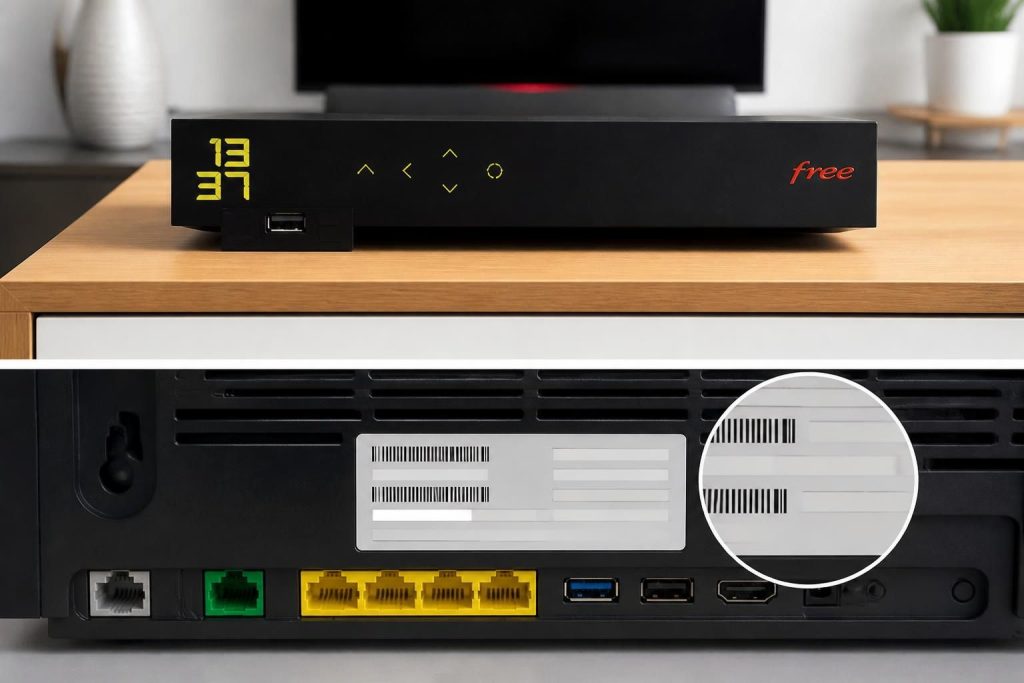
Le mot de passe administrateur de votre Freebox est crucial pour accéder à l’interface de gestion. Il est généralement indiqué sur l’autocollant se trouvant au dos ou sous votre Freebox Server, ou documenté dans le guide d’installation. Ce mot de passe par défaut est souvent une suite numérique de huit chiffres, mais il est sage de le changer dès que possible pour améliorer la sécurité de votre réseau.
Comment trouver ou réinitialiser le mot de passe administrateur ?
Si vous avez oublié votre mot de passe ou si vous ne savez pas où le trouver, plusieurs options s’offrent à vous :
- Consulter l’autocollant sur le Freebox Server.
- Vérifier dans le guide d’installation.
- Réinitialiser la Freebox en utilisant le bouton de réinitialisation situé à l’arrière de l’appareil.
Pour réinitialiser le mot de passe, suivez ces étapes :
- Débranchez le câble d’alimentation.
- Appuyez et maintenez le bouton de réinitialisation.
- Reconnectez le câble d’alimentation tout en maintenant le bouton enfoncé.
- Attendez que le voyant rouge clignote rapidement, puis relâchez le bouton.
Ce processus remettra la Freebox aux paramètres d’usine tout en maintenant les mises à jour les plus récentes.
Configurer le réseau WiFi : Changement du nom et du mot de passe
Après avoir sécurisé votre accès à l’interface, l’étape suivante consiste souvent à configurer votre réseau WiFi. Le changement du nom du réseau (SSID) et du mot de passe est crucial pour garantir la sécurité de votre connexion.
Étapes pour changer le SSID et le mot de passe de la Freebox
Pour modifier le SSID et le mot de passe de votre réseau, suivez ces instructions :
- Connectez-vous à l’interface Freebox OS via votre navigateur.
- Accédez à l’onglet Paramètres.
- Sélectionnez l’option Assistant WiFi.
- Changez le nom du réseau dans la section Nom de réseau (SSID).
- Redéfinissez le mot de passe depuis le même onglet.
Il est possible de séparer les connexions 2,4 GHz et 5 GHz en configurant des noms et mots de passe différents. Cette fonctionnalité permet d’optimiser les performances réseau selon les appareils connectés. On peut observer une tendance croissante des utilisateurs qui choisissent de personnaliser ces paramètres pour une meilleure expérience Internet.
Gestion des appareils connectés et contrôle d’accès
Une autre fonctionnalité importante accessible depuis l’interface d’administration est la gestion des appareils connectés. Cette fonctionnalité permet d’avoir une vision claire de qui utilise votre connexion Internet à tout moment.
Comment gérer les appareils connectés ?
Pour consulter la liste des appareils connectés à votre réseau, effectuez les étapes suivantes :
- Accédez à l’interface Freebox OS.
- Dirigez-vous vers l’option Périphériques réseau.
- Visualisez les appareils connectés ainsi que ceux récemment déconnectés.
Pour encore plus de sécurité, il est possible d’utiliser le filtrage MAC. Ce système permet d’autoriser ou d’interdire l’accès à certains appareils en utilisant leur adresse MAC. Cela évite que des utilisateurs non autorisés se connectent à votre réseau. Voici comment configurer cette fonctionnalité :
- Allez dans les Paramètres de la Freebox.
- Accédez à la section Réseau local.
- Sélectionnez Filtrage Mac et entrez les adresses MAC.
Avec ces options de contrôle, la sécurité de votre réseau peut être significativement renforcée.
Configuration de plusieurs profils d’utilisateur
La Freebox permet également la configuration de plusieurs profils d’utilisateur, ce qui est utile pour administrer l’accès Internet. Chaque profil peut avoir des règles spécifiques d’utilisation, ce qui permet un meilleur contrôle parental et de gestion des temps d’écran.
Création d’un profil d’utilisateur
Pour créer un nouveau profil d’utilisateur, suivez les étapes ci-dessous :
- Acessez l’interface Freebox OS.
- Allez dans la section Profils et cliquez sur Ajouter un profil.
- Associez un nom et une icône au profil.
- Liez les appareils souhaités à ce profil.
- Configurez les heures d’accès pour chaque appareil associé.
Cette fonctionnalité est particulièrement bénéfique dans les foyers avec des enfants ou des adolescents, car elle permet une maîtrise stricte des usages et protéines une certaine tranquillité d’esprit aux parents.
Paramètres avancés pour les utilisateurs expérimentés
Pour les utilisateurs plus avancés, l’interface d’administration de la Freebox offre aussi des paramètres techniques qui nécessitent une meilleure compréhension des réseaux. Ces options incluent la gestion des paramètres de pare-feu, la généralisation des entréesDNS, et bien d’autres éléments.
Il est recommandé de n’apporter des modifications à ces paramètres qu’après avoir bien compris leurs effets potentiels sur le réseau. Les changements non maîtrisés peuvent entraîner des dysfonctionnements ou des baisses de performances.
| Fonctionnalité | Description |
|---|---|
| Pare-feu | Configure les règles de blocage pour protéger votre réseau. |
| Reverse DNS | Permet de changer les entrées DNS liées à l’adresse IP de la Freebox. |
| DHCP | Active ou désactive l’assignation automatique d’adresses IP. |
| Gestion des accès | Permet d’autoriser l’accès à Freebox OS depuis des appareils distants. |
Essayer de découvrir ces options demande une certaine expertise. Ainsi, l’assistance technique d’un professionnel peut s’avérer utile pour toute configuration avancée. De nombreux utilisateurs décident également de consulter des forums spécialisés pour des conseils supplémentaires.
Autres options disponibles dans l’interface Freebox OS
Au-delà des fonctions mentionnées précédemment, l’interface d’administration de la Freebox propose de nombreuses autres options. Celles-ci offrent aux abonnés un contrôle complet sur leurs paramètres réseaux :
- Gestion de l’accès aux services Free (TV, téléphone, etc.)
- Configuration des applications tierces via Freebox OS
- Gestion des mises à jour de sécurité et de firmware
Les utilisateurs peuvent également ajuster leurs préférences liées à la domotique et à d’autres services innovateurs proposés par Free. Grâce à ces options multiples, les abonnés bénéficient d’une flexibilité sans précédent pour modeler leur environnement numérique.
En somme, la Freebox présente une plateforme robuste pour la gestion du réseau domestique et l’optimisation de toutes les expériences numériques que les utilisateurs peuvent attendre de leur fournisseur de services Internet.