
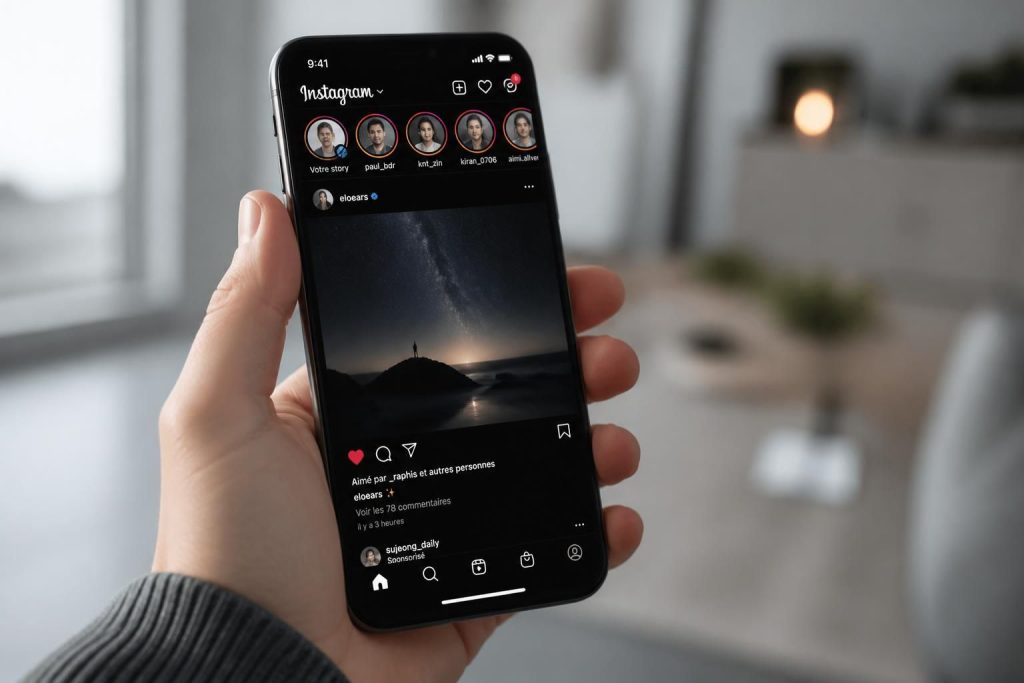
Le mode sombre sur Instagram a gagné en popularité grâce à ses nombreuses qualités, notamment en termes de confort visuel et d’esthétique. L’application, reconnue pour son interface lumineuse, propose maintenant une option pour faciliter son utilisation dans des environnements à faible luminosité. Que ce soit sur iPhone ou Android, activer cette fonctionnalité ne nécessite que quelques étapes. Dans ce guide, nous allons explorer la procédure détaillée pour mettre Instagram en noir sur un iPhone et les avantages qu’offre cette personnalisation de l’application.
Le mode sombre sur Instagram : qu’est-ce que c’est ?
Le mode sombre, ou « dark mode », d’Instagram permet d’afficher une interface noire, remplaçant le fond habituellement blanc. Cette option est conçue pour améliorer l’expérience utilisateur en réduisant la fatigue oculaire, surtout lorsque l’on utilise l’application dans des conditions de faible lumière. De plus, il est prouvé que les écrans OLED consomment moins d’énergie en affichant des pixels noirs, ce qui peut contribuer à prolonger la durée de vie de la batterie de votre appareil.
Cette fonctionnalité est particulièrement appréciée par les utilisateurs qui passent de longues heures sur les réseaux sociaux. En intégrant une teinte plus sombre, Instagram atténue également la projection de lumière bleue, qui est souvent associée à des troubles du sommeil. En somme, passer à un affichage noir sur Instagram ne se limite pas à une question de goût esthétique, mais comporte également des considérations de santé visuelle.
Les bénéfices du mode sombre
Activer le mode sombre sur l’application Instagram présente plusieurs avantages :
- Réduction de la fatigue visuelle : Quand on utilise des écrans pendant la nuit, un fond sombre est moins agressif pour les yeux, ce qui peut réduire la fatigue.
- Économie de batterie : Sur les appareils équipés d’écrans OLED, le mode sombre permet d’économiser l’énergie, car les pixels noirs consomment moins d’électricité.
- Esthétique : Beaucoup d’utilisateurs trouvent l’interface noire plus élégante et plus moderne, apportant une nouvelle dimension visuelle à l’application.
- Impact environnemental : En réduisant la consommation d’énergie sur les appareils, cela contribue, même de façon minime, à diminuer l’impact environnemental.
Comment activer le mode sombre sur Instagram via votre iPhone
Pour bénéficier du mode sombre sur Instagram avec votre iPhone, il est nécessaire d’activer d’abord cette fonctionnalité dans les réglages iOS. Voici les étapes à suivre :
Étapes d’activation pour iPhone
Assurez-vous que votre iPhone est à jour avec iOS 13 ou une version supérieure. Voici la marche à suivre :
- Ouvrez l’application « Paramètres » sur votre iPhone.
- Accédez à la section « Luminosité et affichage ».
- Dans cette section, cherchez l’option « Apparence » et sélectionnez « Sombre ».
Une fois le mode sombre activé, ouvrez Instagram. Vous remarquerez que l’interface de l’application a changé pour devenir noire, offrant une expérience visuelle plus agréable.
Mode sombre sur Android : une procédure similaire
Les utilisateurs d’Android bénéficient également du mode sombre sur Instagram, bien que la procédure d’activation puisse légèrement varier en fonction de la version d’Android utilisée.
Étapes d’activation pour Android
Pour activer le mode sombre sur Instagram via un smartphone Android, suivez ces étapes :
- Accédez aux « Paramètres » de votre appareil.
- Faites défiler jusqu’à « Affichage » ou « Écran ».
- Activez le « Mode sombre ». Cette option peut également être appelée « Mode nuit » selon les versions du système.
Lorsque cette option est activée, ouvrez votre application Instagram. Vous devriez constater que l’interface a basculé vers un fond noir.
Comment désactiver le mode sombre sur Instagram
Si vous souhaitez revenir à l’interface d’origine d’Instagram, il suffit de désactiver le mode sombre sur votre appareil. La procédure est simple et identique, que vous soyez sur iPhone ou Android.
Étapes de désactivation
Voici comment procéder :
- Pour iPhone : Retournez dans les paramètres « Luminosité et affichage » et sélectionnez « Claire ».
- Pour Android : Ouvrez les paramètres « Affichage » et désactivez le « Mode sombre ».
Après ces étapes, vous constaterez que l’apparence d’Instagram est revenue à son thème lumineux par défaut.
Les limites du mode sombre d’Instagram
Bien que le mode sombre présente de nombreux atouts, il existe également certaines limites à prendre en compte. Par exemple, Instagram ne propose pas directement la possibilité de régler le mode sombre seulement dans son application sans affecter l’ensemble des réglages de l’appareil.
Fonctionnalité indisponible pour une personnalisation spécifique
Actuellement, l’activation du mode sombre sur Instagram est liée à la personnalisation du système d’exploitation de votre smartphone. Il n’existe pas de paramètre au sein de l’application qui permettrait de désactiver ou d’activer le mode sombre de façon indépendante.
Cela signifie que lorsque le mode sombre est désactivé sur votre appareil, Instagram repasse automatiquement en mode clair. Il peut être souhaitable pour certains utilisateurs d’avoir des options de personnalisation plus poussées dans l’application.
Configurer Instagram en mode sombre sur ordinateur
Pour les utilisateurs qui préfèrent accéder à Instagram via un ordinateur, il est également possible d’activer le mode sombre sur la version web de l’application. Cela peut faire pour une expérience mieux adaptée, surtout lorsqu’il s’agit de navigation prolongée.
Étapes de configuration sur la version web
Les utilisateurs peuvent facilement basculer vers le mode sombre en suivant ces étapes :
- Connectez-vous à votre compte Instagram sur un navigateur web.
- Cliquez sur l’icône « Plus » en haut à droite.
- Sélectionnez « Changer d’apparence » puis activez « Mode sombre ».
Cela affectera uniquement l’apparence sur le navigateur et vous permettra de switcher entre les options à votre guise.
| Appareil | Procédure pour activer le mode sombre |
|---|---|
| iPhone | Paramètres > Luminosité et affichage > Sombre |
| Android | Paramètres > Affichage > Mode sombre |
| Version web | Plus > Changer d’apparence > Mode sombre |
Programmer le mode sombre automatiquement
La plupart des smartphones modernes offrent la possibilité de programmer l’activation du mode sombre à des horaires spécifiques. Cela permet de passer automatiquement à une interface sombre la nuit et de revenir à la normale durant la journée.
Options de personnalisation sur iPhone et Android
Sur iPhone, l’option automatique est disponibles dans les « Réglages » sous « Luminosité et affichage ». Les utilisateurs peuvent choisir de déclencher le mode sombre automatiquement au coucher du soleil ou à des heures personnalisées. Android propose également une fonctionnalité similaire, permettant aux utilisateurs de définir des plages horaires pour activer le mode sombre.
Cette personnalisation peut rendre l’utilisation d’Instagram encore plus adéquate en fonction des routines personnelles des utilisateurs.
Conclusion : une expérience de personnalisation unique sur Instagram
En somme, l’activation du mode sombre sur Instagram permet non seulement d’améliorer le confort visuel, mais aussi d’ajouter une touche de modernité à l’interface de l’application. En suivant les étapes indiquées pour votre appareil, vous aurez la chance non seulement de naviguer plus aisément dans l’application, mais également de bénéficier de l’économie d’énergie précieuse qu’elle propose. Que vous soyez un utilisateur d’iPhone ou d’Android, une poignée de minutes vous suffira pour personnaliser votre expérience utilisateur sur Instagram. Pour découvrir d’autres conseils de personnalisation, vous pouvez consulter ce lien.