
Ajouter un filigrane personnalisé à un PDF répond à des besoins variés : marquer un document comme confidentiel, protéger une pièce d’identité transmise pour un dossier de location, ou apposer un logo d’entreprise sur un devis. Les outils disponibles se distinguent sur un critère rarement mis en avant dans les tutoriels : le lieu de traitement du fichier.
Certaines plateformes envoient le PDF sur leurs serveurs, d’autres effectuent l’opération directement dans le navigateur, sans qu’aucune donnée ne quitte l’appareil. Ce choix technique change la donne pour la confidentialité des documents sensibles.
Traitement cloud ou traitement local : comparatif des outils de filigrane PDF
La plupart des guides se contentent de lister des plateformes sans distinguer leur mode de fonctionnement. Le tableau ci-dessous oppose les deux approches sur les critères qui comptent au moment de choisir.
| Critère | Outils cloud (iLovePDF, Smallpdf) | Outils locaux (Tuttilo, vMaths) |
|---|---|---|
| Envoi du fichier sur un serveur | Oui, transfert obligatoire | Non, traitement dans le navigateur |
| Confidentialité | Dépend de la politique de suppression du prestataire | Le fichier ne quitte jamais l’appareil |
| Filigrane texte | Oui | Oui |
| Filigrane image (logo) | Oui (souvent réservé à la version payante) | Rarement proposé |
| Personnalisation (opacité, rotation, position) | Complète | Variable selon l’outil |
| Traitement par lot | Oui (souvent payant) | Généralement un fichier à la fois |
| Connexion internet requise pour le traitement | Oui | Uniquement pour charger la page, pas pour le traitement |
Les outils cloud offrent davantage de paramètres de personnalisation. En revanche, les outils locaux garantissent qu’aucun document ne transite par un serveur tiers. Tuttilo l’indique explicitement : « tout le traitement se fait localement dans votre navigateur, vos fichiers ne quittent jamais votre appareil ».
Filigrane PDF sur un document sensible : le cas des dossiers de location
Filigrane Facile, le service proposé par l’État français (filigrane.beta.gouv.fr), cible directement ce cas d’usage. L’outil accepte les formats JPG, PNG, HEIC et PDF, et permet de saisir un texte personnalisé de 100 caractères maximum.
Un point à vérifier : le fichier filigrané est supprimé des serveurs après le premier téléchargement, ou au bout d’un jour sans téléchargement. Les fichiers originaux sont effacés après la génération. Ce fonctionnement limite l’exposition, mais implique tout de même un transfert vers un serveur public.
Pour un justificatif de domicile ou une pièce d’identité, inscrire le nom du destinataire en filigrane (« Remis à Agence X – juillet 2026 ») rend le document inutilisable en cas de réemploi frauduleux. Cette personnalisation par destinataire est plus efficace qu’un simple « CONFIDENTIEL » générique.
Paramètres de personnalisation du filigrane : ce qui change la lisibilité du PDF
Un filigrane mal configuré rend le document illisible ou, à l’inverse, passe inaperçu. Trois réglages méritent une attention particulière.
- Opacité entre 15 % et 25 % : en dessous, le filigrane disparaît à l’impression. Au-dessus, il masque le contenu sous-jacent. L’outil vMaths propose une valeur par défaut à 0,20, ce qui constitue un bon compromis pour un marquage visible sans gêne de lecture.
- Rotation en diagonale (environ 45°) : c’est le positionnement le plus difficile à recadrer ou à effacer par un tiers, comparé à un texte horizontal centré.
- Taille du texte adaptée au format de la page : un filigrane trop petit sur un A4 perd toute fonction de protection. Les outils sérieux proposent un curseur de taille en points, à ajuster selon la longueur du texte saisi.
Sur iLovePDF ou Smallpdf, ces paramètres sont accessibles directement. Sur les outils locaux, la granularité varie : vMaths expose opacité, rotation et position, tandis que d’autres se limitent au texte et à la taille.
Filigrane PDF dans une chaîne de sécurité documentaire
Considérer le filigrane comme une protection suffisante serait une erreur. Un filigrane visible se superpose au contenu, mais il ne chiffre pas le fichier et n’empêche pas la copie. Un utilisateur déterminé peut tenter de le retirer avec un éditeur PDF.
Les retours d’expérience orientés sécurité positionnent le filigrane comme une brique parmi d’autres dans un processus de protection. Cette chaîne comprend plusieurs maillons :
- Classification du document (public, interne, confidentiel, restreint) avant tout partage.
- Chiffrement du PDF avec mot de passe, via Adobe Acrobat ou un outil dédié.
- Filigrane personnalisé par destinataire, pour tracer la source d’une éventuelle fuite.
- Transmission séparée du fichier et du mot de passe (par deux canaux différents).
- Journal de distribution : noter qui a reçu quelle version, à quelle date.
Le filigrane prend toute sa valeur quand il est combiné à ces mesures. Seul, il reste un marquage visuel dissuasif, pas un verrou technique.
Ajouter un filigrane PDF avec un logiciel de bureau : Acrobat et alternatives
Les outils en ligne couvrent la majorité des besoins ponctuels. Pour un usage récurrent ou un traitement par lot sur des dizaines de fichiers, un logiciel installé offre plus de souplesse.
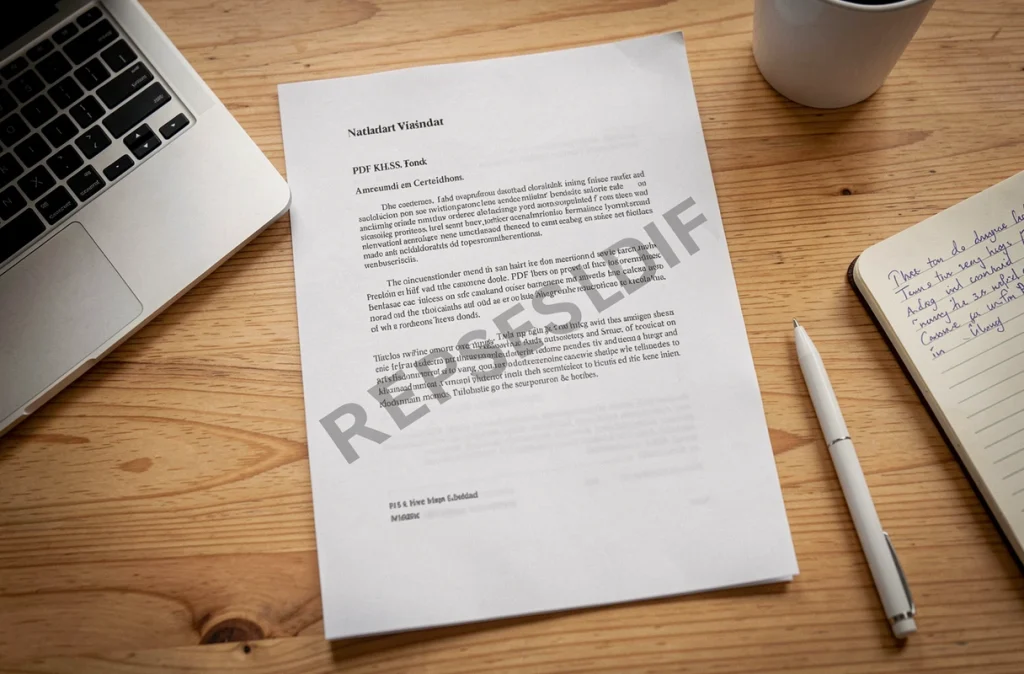
Adobe Acrobat Pro intègre une fonction de filigrane dans le menu « Modification ». Elle permet d’appliquer un texte ou une image, de régler l’opacité, l’échelle, la rotation et de choisir si le filigrane apparaît au premier plan ou en arrière-plan. Le traitement par lot est possible via les actions automatisées.
Des alternatives comme UPDF proposent également l’ajout de filigrane texte et image avec un contrôle fin des paramètres. L’avantage d’un logiciel local : aucune connexion requise, aucun transfert de données, et la possibilité d’enregistrer des modèles de filigrane réutilisables.
Le choix entre outil en ligne et logiciel de bureau dépend du volume de fichiers à traiter et de la sensibilité des documents. Pour un filigrane ponctuel sur un justificatif, un outil navigateur suffit. Pour protéger systématiquement les PDF sortants d’une entreprise, un logiciel installé avec modèles préenregistrés fait gagner un temps appréciable. Le critère décisif reste le lieu de traitement du fichier, surtout quand le contenu est confidentiel.