
Dans l’univers en constante évolution des smartphones, les utilisateurs cherchent toujours des moyens de personnaliser et d’optimiser leur expérience. Les widgets, éléments essentiels des interfaces Android, offrent une solution efficace et esthétique pour accéder à des informations et fonctions sans avoir à naviguer à travers plusieurs applications. L’ajout de ces composants à l’écran d’accueil non seulement améliore l’efficacité, mais permet également d’apporter une touche personnelle à l’interface utilisateur. Ce guide vise à détailler les étapes essentielles pour ajouter un widget sur un appareil Android, tout en explorant les diverses configurations possibles ainsi que les meilleures pratiques pour maximiser leur utilisation.
Qu’est-ce qu’un widget et quels sont ses avantages ?
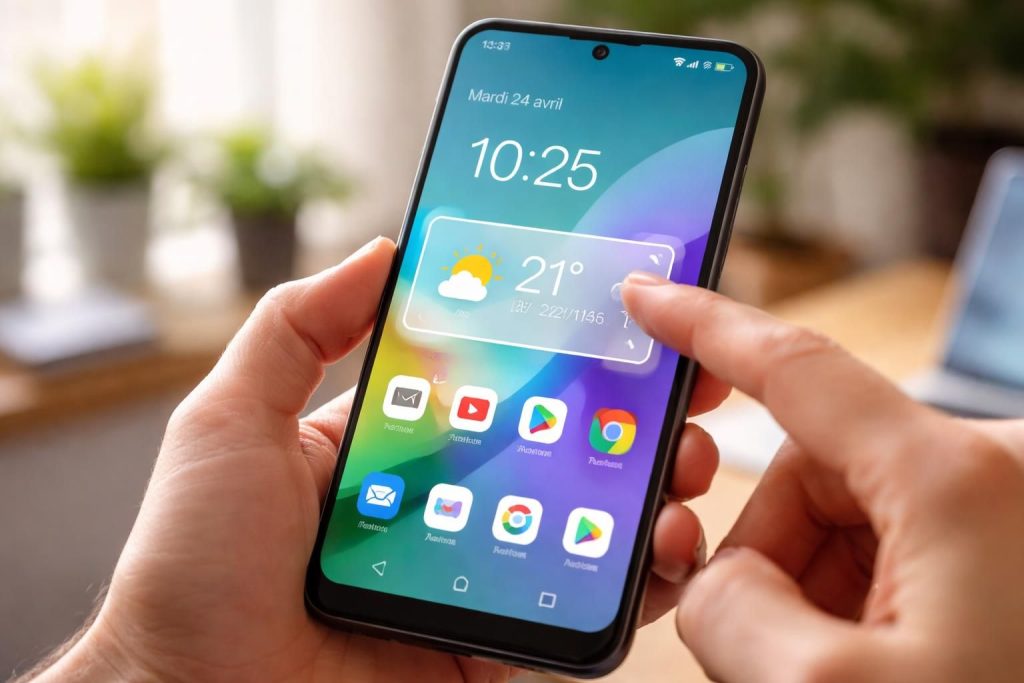
Les widgets sont des extensions d’applications qui permettent aux utilisateurs d’accéder rapidement à des informations et fonctionnalités sans avoir à ouvrir l’application associée. Par exemple, un widget météo peut afficher les prévisions directement sur l’écran d’accueil, tandis qu’un widget de réseau social permet de visualiser les notifications sans lancer l’application. Cela peut entraîner un gain de temps significatif pour l’utilisateur.
Plusieurs avantages sont associés à l’utilisation de widgets sur Android :
- Accessibilité rapide : Les widgets permettent un accès immédiat aux informations essentielles, ce qui améliore la productivité.
- Personnalisation : Ils offrent une opportunité de personnaliser l’interface de l’appareil, permettant à chaque utilisateur de créer un environnement qui lui ressemble.
- Interactivité : Certains widgets proposent des options interactives, comme la possibilité de contrôler la musique ou d’ajouter une tâche à une liste.
- Optimisation des performances : En utilisant des widgets pour afficher des informations fréquemment consultées, comme les courriels ou les messages, les utilisateurs peuvent réduire le temps passé à naviguer dans les applications.
Il est à noter que les widgets peuvent varier en taille, en forme et en fonctionnalité, et que tous les widgets ne sont pas compatibles avec chaque version d’Android. De plus, certaines applications incluent des widgets par défaut, tandis que d’autres nécessitent des configurations spécifiques pour être ajoutées à l’écran d’accueil.
Types de widgets disponibles sur Android
Il existe plusieurs types de widgets que les utilisateurs peuvent installer sur leur appareil Android. Voici un aperçu de certains des plus courants :
- Widgets de contenu : Affichent des informations telles que des prévisions météorologiques, des flux d’actualités ou des posts de réseaux sociaux.
- Widgets de raccourci : Permettent d’accéder rapidement à certaines fonctions d’application, comme composer un message ou passer un appel.
- Widgets de contrôle multimédia : Offrent un contrôle simple de la musique et des vidéos en cours de lecture sans avoir à ouvrir l’application.
- Widgets de photos : Affichent une sélection d’images ou de fonds d’écran en rotation.
- Widgets de liste : Permettent de créer et de gérer des to-do lists ou des agendas de manière visuelle.
En comprenant les différents types de widgets disponibles, les utilisateurs peuvent choisir ceux qui seront le plus bénéfiques dans leur quotidien.
Comment ajouter un widget sur l’écran d’accueil Android ?
L’ajout d’un widget à l’écran d’accueil d’un appareil Android est un processus simple. Ce tutoriel vous guidera à travers les étapes précises à suivre :
- Accédez à l’écran d’accueil : Commencez par appuyer sur le bouton « Accueil » de votre appareil.
- Accédez aux options d’ajout : Appuyez longuement sur un espace vide de l’écran d’accueil. Cela ouvrira un menu contenant plusieurs options.
- Sélectionnez « Widgets » : Dans le menu qui apparaît, choisissez l’option « Widgets ». Une liste de tous les widgets disponibles sur l’appareil s’affichera.
- Choisissez le widget désiré : Parcourez la liste pour trouver le widget que vous souhaitez ajouter. Vous pouvez utiliser la barre de recherche pour faciliter la recherche.
- Ajoutez le widget : Appuyez longuement sur le widget choisit, puis faites-le glisser vers l’emplacement souhaité sur l’écran d’accueil.
- Relâchez pour finaliser : Une fois que le widget est à la bonne place, relâchez-le. Il sera immédiatement opérationnel.
Cette méthode simple permet de personnaliser facilement votre écran d’accueil avec des widgets de votre choix. Si vous rencontrez des difficultés, consultez également ce guide détaillé qui propose des solutions à des problèmes courants.
Modifier et redimensionner un widget existant
Après avoir ajouté un widget, il est possible de le redimensionner ou de le déplacer. Voici comment procéder :
- Appuyez longuement sur le widget : Cela fera apparaître un contour avec des points aux bords si le widget est redimensionnable.
- Redimensionnez le widget : Faites glisser les points pour ajuster la taille souhaitée.
- Placez le widget : Si vous souhaitez déplacer le widget, appuyez longuement dessus puis faites-le glisser vers un autre emplacement sur l’écran d’accueil.
- Validez le positionnement : Relâchez le widget une fois qu’il est à la place désirée.
Ces fonctionnalités de personnalisation permettent d’adapter l’interface en fonction des besoins individuels de chaque utilisateur, optimisant ainsi leur expérience utilisateur.
Comment personnaliser un widget ?
La personnalisation des widgets joue un rôle clé dans l’amélioration de l’expérience utilisateur. Elle permet d’adapter davantage les fonctionnalités à ses besoins spécifiques. Voici quelques techniques pour personnaliser un widget :
- Configurer les options : Chaque widget possède souvent des options de configuration. Celles-ci peuvent inclure la sélection des données à afficher, la fréquence de mise à jour ou l’apparence visuelle.
- Utiliser des thèmes : Certains widgets permettent d’appliquer des thèmes ou des styles différents pour s’accorder avec le design de l’écran d’accueil. Cela peut comprendre les couleurs, les polices ou même les formes.
- Redimensionner : Comme mentionné précédemment, le redimensionnement peut également jouer un rôle important dans la personnalisation, permettant d’ajuster la taille d’un widget à son contenu ou à l’esthétique générale de l’écran d’accueil.
- Ajouter plusieurs instances : Dans certains cas, il est possible d’ajouter plusieurs instances du même widget sur l’écran d’accueil, chacune affichant des informations différentes.
En ajustant ces paramètres, les utilisateurs peuvent créer une interface qui non seulement est fonctionnelle mais également esthétiquement plaisante. De plus, pour des informations plus détaillées sur la personnalisation des appareils Android, consultez des ressources telles que ce lien sur la classification des applications Android.
Comment ajouter un widget sur l’écran de verrouillage d’Android ?
Pour certains utilisateurs, avoir des widgets sur l’écran de verrouillage peut être tout aussi bénéfique qu’à l’écran d’accueil. Cela permet d’accéder rapidement à des informations tout en maintenant l’appareil verrouillé. Voici comment procéder :
- Accédez aux paramètres de sécurité : Ouvrez les paramètres de votre appareil et recherchez la section « Sécurité » ou « Verrouillage de l’écran ».
- Activez les widgets sur l’écran de verrouillage : Cherchez l’option permettant d’ajouter des widgets sur l’écran de verrouillage et activez-la.
- Ajoutez le widget : En étant sur votre écran de verrouillage, appuyez longuement et sélectionnez « Widgets ». Parcourez la liste et choisissez le widget que vous souhaitez ajouter.
- Ajustez la taille : Il est possible de redimensionner le widget à partir de cette interface. Ajustez-le à la taille désirée.
Assurez-vous également de vérifier les paramètres de confidentialité, car certains widgets peuvent afficher des informations sensibles directement sur votre écran de verrouillage.
Dangers potentiels des widgets sur l’écran de verrouillage
Il est incompréhensible pour certains utilisateurs que les widgets sur l’écran de verrouillage puissent poser des risques en matière de sécurité. Des informations privées peuvent être exposées, ce qui pourrait compromettre la sécurité de votre appareil. Par conséquent, il est conseillé de bien réfléchir aux informations choisies pour l’affichage sur l’écran de verrouillage et de désactiver cette fonctionnalité si besoin.
Meilleurs widgets à considérer pour Android
Choisir les bons widgets peut transformer complètement votre expérience Android. Voici une sélection des meilleurs widgets recommandés pour divers besoins :
| Type de widget | Nom | Description |
|---|---|---|
| Météo | AccuWeather | Fournit des prévisions journalières et horaires, ainsi que des alertes de température. |
| Calendrier | Google Calendar | Affiche vos événements à venir et permet des ajouts rapides. |
| Contrôle de musique | Spotify | Permet de contrôler la lecture, de changer de piste et de visualiser la liste de lecture en cours. |
| Tâches | Todoist | Permet de gérer des listes de tâches directement depuis l’écran d’accueil. |
| Données réseau | Data Usage Monitor | Affiche une somme des données consommées, permettant d’éviter les dépassements. |
En sélectionnant ces widgets, les utilisateurs peuvent enrichir leur expérience tout en rationalisant leurs tâches quotidiennes. L’éventail de personnalisation et la variété des options disponibles rendent cette fonctionnalité incontournable.