
 Par
Par Un iPhone qui ne s’allume plus peut représenter un véritable casse-tête pour ses utilisateurs, provoquant une anxiété face à la possible perte de données iPhone essentielles. Les raisons pour lesquelles un iPhone cesse de fonctionner sont variées, allant de dommages matériels à des problèmes logiciels. Quel que soit le cas, ce type de situation met souvent en jeu des fichiers précieux tels que des photos, des contacts ou des messages importants. De plus, avec la dépendance accrue à la technologie dans notre quotidien, il est désormais plus crucial que jamais d’être en mesure de récupérer ces données. Existe-t-il des méthodes efficaces pour le faire, même lorsque l’appareil refuse de s’allumer ? Cet article explore diverses solutions pour récupérer des données iPhone, qu’elles aient ou non été sauvegardées au préalable.
Comprendre les causes d’un iPhone qui ne s’allume plus
Pour envisager une récupération sans perte de données, il est d’abord essentiel de comprendre pourquoi un iPhone refuse de s’allumer. Plusieurs facteurs peuvent contribuer à ce problème de démarrage. En général, on peut distinguer deux catégories principales de causes : matérielles et logicielles.
Causes matérielles
Les problèmes matériels sont souvent les plus préoccupants, car ils peuvent impliquer des composants internes. Parmi les causes fréquentes, on trouve :
- Panne de la batterie : Si la batterie est complètement déchargée ou endommagée, l’appareil peut ne pas s’allumer. Cela peut également résulter d’une usure normale ou d’une défaillance prolongée.
- Dommages physiques : Les chocs, chutes ou expositions à l’eau peuvent affecter les circuits internes. Si des composants essentiels sont détériorés, l’iPhone risque de ne plus démarrer.
- Problèmes de connexion : Les soucis au niveau des connecteurs, notamment celui du chargeur, peuvent empêcher l’iPhone d’être correctement alimenté.
Causes logicielles
Les problèmes logiciels peuvent également être à l’origine d’un iPhone paralysé. Ces situations peuvent inclure :
- Erreurs de mise à jour : Un processus de mise à jour iOS inachevé peut rendre l’appareil inopérable.
- Corruption d’applications : L’installation de certaines applications peu fiables peut parfois provoquer des blocages du système.
- Conflits internes : Des conflits causés par des fichiers système peuvent empêcher l’appareil de démarrer correctement.
Connaître ces causes peut aider à diagnostiquer le problème et envisager les solutions appropriées pour la récupération de données. Il est judicieux de tester des méthodes qui minimisent le risque de perte.
Récupération de données via iCloud : méthode 1
Si l’utilisateur a précédemment activé des sauvegardes via iCloud, il sera possible de récupérer des données même en l’absence d’un téléphone fonctionnel. Voici les étapes à suivre :
Étapes pour récupérer des données d’un iPhone mort via iCloud
- Allumez un autre appareil iOS avec lequel vous pouvez travailler.
- Accédez aux Réglages de l’appareil.
- Allez dans Général, puis, selon la version, dans Transférer ou réinitialiser l’iPhone.
- Touchez Effacer tout le contenu et les paramètres.
- Si demandé, entrez le mot de passe de l’identifiant Apple associé.
- Confirmez l’effacement.
- Lorsque l’appareil redémarre, suivez les instructions à l’écran et sélectionnez Depuis la sauvegarde iCloud.
- Identifiez-vous avec votre identifiant Apple et mot de passe.
- Choisissez la sauvegarde souhaitée pour y restaurer vos données.
Cette méthode est relativement simple, d’autant plus qu’elle ne nécessite pas de connexion à un ordinateur. Cependant, elle dépend de la qualité et de la récence de la sauvegarde iCloud. En effet, une sauvegarde iPhone ancienne pourrait ne pas contenir les fichiers les plus récents.
Récupération via iTunes : méthode 2
Si une sauvegarde a été effectuée via iTunes, il existe une autre approche viable. Ce processus nécessite un ordinateur sur lequel se trouve la sauvegarde effectuée. Voici les étapes à suivre :
Étapes pour récupérer des données d’un iPhone avec une sauvegarde iTunes
- Connectez un appareil iOS accessible à votre ordinateur à l’aide d’un câble.
- Ouvrez iTunes sur Windows ou macOS Mojave et antérieurs, ou Finder sur macOS Catalina et suivants.
- Cliquez sur l’icône de l’appareil et rendez-vous sur l’onglet Résumé (ou Général dans Finder).
- Touchez Restaurer la sauvegarde.
- Choisissez la dernière sauvegarde dans la liste déroulante et confirmez la restauration.
Cette technique permet de restaurer facilement les fichiers perdus, tant que la sauvegarde est intacte. Dans le cas où l’utilisateur rencontre des difficultés, il est crucial de se référer à des guides sur la sauvegarde et restauration des données d’un iPhone.
Récupération des données sans sauvegarde : méthode 3
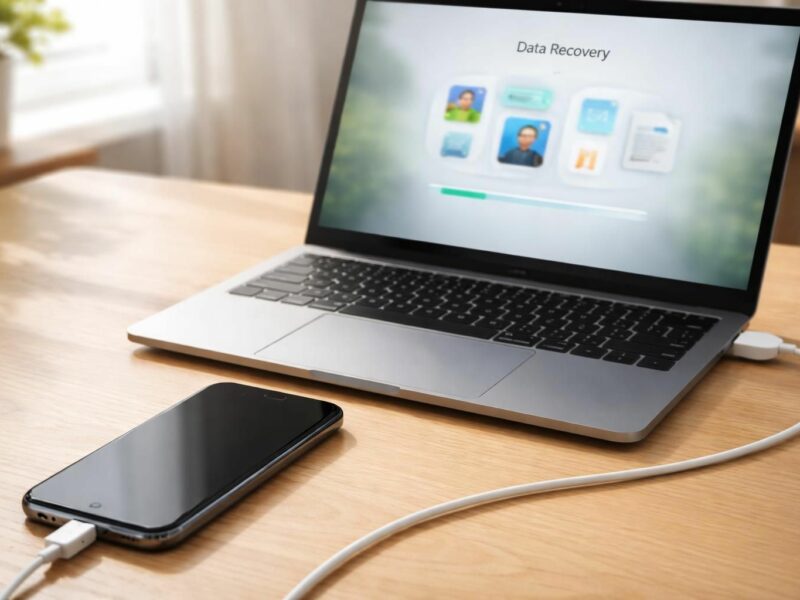
Il est possible de récupérer des fichiers d’un iPhone non fonctionnel même sans sauvegarde, grâce à des outils de récupération de données. Des logiciels comme imyPass proposent des interfaces conviviales qui simplifient cette procédure. Voici les étapes à suivre pour utiliser l’un de ces outils :
Étapes pour utiliser un logiciel de récupération
- Installez le logiciel sur un PC compatible, connecté sur Windows ou macOS.
- Connectez l’iPhone mort via un câble Lightning.
- Sélectionnez l’option de récupération adaptée dans l’application.
- Déclenchez l’analyse et patientez pendant que le logiciel examine la mémoire de l’appareil.
- Après l’analyse, parcourez les fichiers détectés et sélectionnez ceux que vous souhaitez restaurer.
- Finalisez la récupération en choisissant un dossier de destination pour les fichiers.
Cette méthode est particulièrement utile dans les situations où aucune sauvegarde n’est disponible, mettant à disposition des solutions professionnelles permettant une récupération pointue des données.
Les avantages de ces outils de récupération
En utilisant un logiciel de ce type, les utilisateurs bénéficient de plusieurs avantages :
- Accessibilité : L’accès aux fichiers souvent inaccessibles par des méthodes traditionnelles.
- Précision : Récupération des fichiers spécifiques souhaités sans restaurer des sauvegardes complètes.
- Multi-compatibilité : Fonctionne avec une variété de formats de fichiers et d’appareils iOS.
Tableau récapitulatif des méthodes de récupération
| Méthode | Conditions | Avantages | Inconvénients |
|---|---|---|---|
| iCloud | Sauvegarde préalable et autre appareil iOS disponible | Facile à utiliser, accès à toutes les données sauvegardées | Limité aux données présent dans la sauvegarde |
| iTunes | Sauvegarde sur l’ordinateur | Restaurer des sélections spécifiques, accès rapide | Nécessite un ordinateur, possibilité de perdre des données récentes |
| Outil de récupération | Aucun besoin de sauvegarde | Récupération ciblée, accès à des fichiers supprimés | Coûteux, nécessite un logiciel tiers |
Prévenir la perte de données : bonnes pratiques
Pour éviter la perte de données précieuse à l’avenir, certaines bonnes pratiques peuvent être mises en place. En intégrant une routine de sauvegarde efficace, les utilisateurs peuvent limiter les risques liés à des pannes d’appareils.
Solutions de sauvegarde recommandées
Voici quelques conseils pour assurer la sauvegarde efficace des données :
- Activer iCloud Drive : Cela permet une sauvegarde automatique et régulière des données sur le cloud.
- Utiliser iTunes ou Finder : Effectuer des sauvegardes systématiques sur un ordinateur pour des récupérations localisées.
- Vérifier régulièrement les sauvegardes : S’assurer que les dernières données soient vraiment enregistrées et accessibles en cas de besoin.
Ces précautions peuvent réduire l’angoisse en cas de défaillance de votre appareil.














Commentaires