
 Par
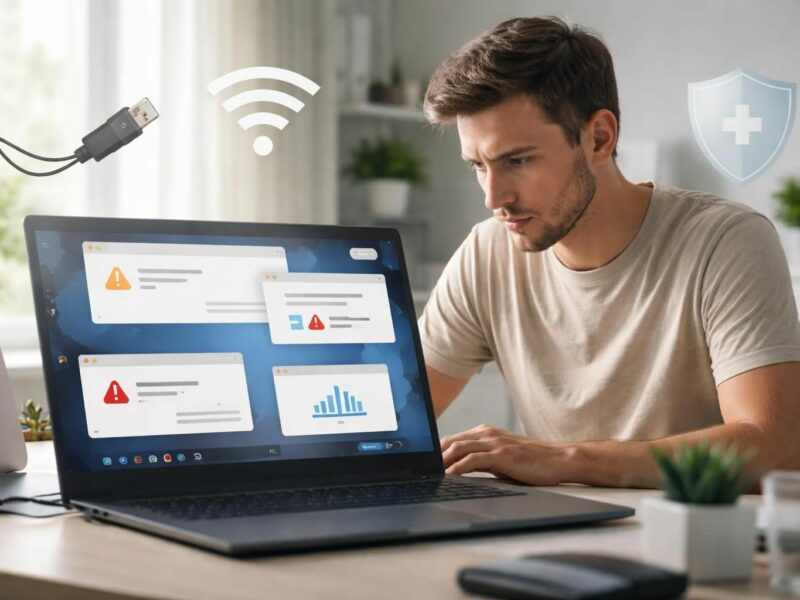
Par Le téléchargement et l’installation de Google Chromecast sur un PC peuvent sembler simples, mais diverses erreurs peuvent entraver le processus. La popularité croissante de cette technologie de streaming a fait naître des attentes élevées parmi les utilisateurs, qui souhaitent une expérience fluide et sans tracas. Malheureusement, de nombreux utilisateurs rencontrent des problèmes de connexion, de configuration et même de compatibilité qui nuisent à leur expérience globale. Dans cet article, nous examinerons les erreurs les plus courantes lors du téléchargement et de l’installation de Google Chromecast pour PC, ainsi que des solutions pratiques pour les éviter. En 2026, avec les avancées technologiques, il est essentiel de s’assurer que votre appareil est à jour et compatible afin de profiter pleinement de ses capacités. Explorons ces erreurs et les moyens de garantir une installation réussie.
Comprendre les erreurs de téléchargement courantes liées à Google Chromecast pour PC
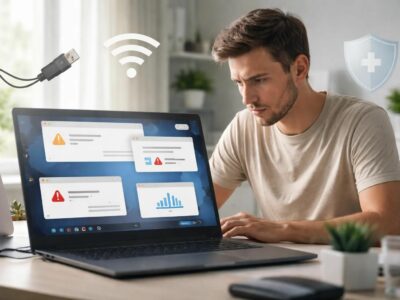
Le processus de téléchargement de Google Chromecast pour PC peut être semé d’embûches si certaines erreurs ne sont pas évitées. Cela peut inclure des problèmes de connexion Wi-Fi, de compatibilité de logiciels, ou encore des configurations de réseau incorrectes. Pour beaucoup d’utilisateurs, le premier obstacle réside dans la compréhension de la manière dont Chromecast interagit avec leur équipement existant, qu’il s’agisse d’un ordinateur fixe ou portable. Google Chromecast fonctionne en se connectant à un réseau sans fil, ce qui signifie que des problèmes peuvent survenir si le PC et le Chromecast ne sont pas sur le même réseau ou si la connexion Wi-Fi est instable. Pour résoudre ces problèmes, il est primordial de s’assurer que tous les appareils sont bien connectés et opérationnels.
Problèmes de connexion Wi-Fi et leur impact
Dans de nombreux cas, lorsque les utilisateurs essaient de configurer Chromecast, l’appareil ne s’affiche pas sur leur PC. Cela peut souvent être attribué à des problèmes de connexion Wi-Fi. Pour que Chromecast fonctionne correctement, il doit se connecter via le même réseau Wi-Fi que le PC. Si le signal est faible ou instable, la transmission peut échouer. Cela peut également arriver si le réseau Wi-Fi est surchargé, c’est-à-dire si plusieurs appareils y sont connectés simultanément, ce qui entraîne une baisse significative des performances.
Pour garantir une connexion stable, il est conseillé de vérifier la qualité du signal Wi-Fi. Cela peut inclure le repositionnement du routeur ou même la modification des paramètres du réseau, comme le canal Wi-Fi utilisé. Il est préférable d’opter pour un réseau 2,4 GHz, car il offre généralement une plus grande portée, surtout dans des maisons à plusieurs niveaux.
Erreurs de configuration du Chromecast et leurs solutions
Une autre source courante de frustration réside dans la configuration initiale de l’appareil. Les utilisateurs ont souvent du mal à connecter le Chromecast au réseau ou à le configurer via l’application Google Home. Il est essentiel d’être vigilant lors de la configuration pour éviter des erreurs qui pourraient rendre l’appareil inutilisable. Vérifier que Bluetooth et la localisation sont activés sur le téléphone utilisé pour la configuration est une étape souvent négligée, mais cruciales pour un appairage réussi. L’omission de cela peut entraîner des difficultés de détection entre le Chromecast et l’appareil mobile.
Les étapes indispensables de la configuration initiale
Pour éviter les erreurs lors de l’installation, suivez ces étapes : commencez par insérer le Chromecast dans un port HDMI et connectez-le à une source d’alimentation. Téléchargez ensuite l’application Google Home depuis le Google Play Store ou l’App Store. Une fois l’application lancée, connectez-vous avec votre compte Google avant d’ajouter un nouvel appareil en utilisant le bouton “+”. En suivant ces étapes, des problèmes de connexion devraient être minimisés, permettant ainsi une expérience utilisateur optimale.
Assurer la compatibilité du PC avec Google Chromecast
Un autre aspect à prendre en compte lors du téléchargement et de l’installation de Google Chromecast est la compatibilité de votre PC. Certains systèmes d’exploitation plus anciens ou des configurations matérielles inappropriées peuvent entraver la bonne utilisation de l’appareil. En 2026, la majorité des ordinateurs modernes devraient théoriquement être compatibles, cependant, plusieurs éléments sont à vérifier. Assurez-vous que le système d’exploitation est à jour, et que le navigateur Google Chrome utilisé pour la diffusion est aussi à jour.
Diagnostic de compatibilité
Pour éviter des problèmes de compatibilité, effectuez une vérification régulière des mises à jour logicielles de votre PC. Vérifiez également la configuration minimale nécessaire à l’utilisation de Chromecast. Ces données peuvent souvent être trouvées sur le site officiel de Google. En cas de doute, recherchez des forums ou des sites d’évaluation qui peuvent offrir des conseils spécifiques sur les configurations optimales pour Chromecast.
Les facteurs de mise à jour logicielle et de sécurité
Parfois, des problèmes de sécurité ou des mises à jour logicielles incomplètes peuvent également nuire à votre expérience d’utilisation avec Google Chromecast. Des logiciels malveillants ou des configurations de sécurité trop strictes sur votre PC peuvent bloquer les connexions nécessaires. Dès lors, il est important de maintenir un logiciel antivirus à jour et de vérifier les paramètres de votre pare-feu, notamment pour s’assurer qu’ils n’empêchent pas la connexion avec Chromecast.
Conseils pour une sécurité de l’appareil optimale
- Effectuez des analyses régulières du système pour détecter tout logiciel malveillant.
- Maintenez votre antivirus à jour pour qu’il puisse détecter les nouvelles menaces.
- Configurez le pare-feu de manière à ce qu’il autorise les connexions entrantes et sortantes nécessaires au fonctionnement du Chromecast.
La mise en œuvre de solutions avancées pour les utilisateurs expérimentés
Pour les utilisateurs plus avancés, il existe un certain nombre de solutions qui peuvent aider à améliorer l’expérience de téléchargement et d’installation de Chromecast. Cela peut inclure des paramètres de réseau plus complexes, tels que l’utilisation de routeurs double bande et l’optimisation des bandes de fréquence de 5 GHz. Dans les situations où des problèmes persistent, envisager de faire appel à un professionnel pour une assistance technique peut également être une option judicieuse.
Solutions réseau avancées et dépannage
En plus d’optimiser le signal Wi-Fi, une attention particulière doit être accordée aux paramètres de votre routeur. La configuration du Quality of Service (QoS) permet de prioriser le trafic du Chromecast. De plus, une réinitialisation périodique de votre routeur peut résoudre des problèmes de connectivité persistants.
| Problème | Solution proposée |
|---|---|
| Signal Wi-Fi faible | Repositionnez le routeur ou changez de canal Wi-Fi. |
| Absence de détection du Chromecast | Vérifiez que l’appareil et le PC sont sur le même réseau. |
| Problèmes de compatibilité | Assurez-vous que le système d’exploitation et Chrome sont à jour. |
| Logiciel malveillant détecté | Exécutez un programme antivirus et corrigez les failles de sécurité. |
Les erreurs à éviter lors de la réinitialisation de Chromecast
Si vous rencontrez des difficultés persistantes avec votre Chromecast, une réinitialisation d’usine peut sembler être une solution rapide. Cependant, cette étape doit être entreprise avec précaution. Avant de réinitialiser votre appareil, il est crucial de noter toutes les configurations et paramètres afin de pouvoir les réinstaller facilement après la réinitialisation. Souvent, les utilisateurs omettent de sauvegarder ces informations et rencontrent une nouvelle série de problèmes lors de la mise en route.
Procédure pour une réinitialisation en toute sécurité
Pour réinitialiser votre Chromecast, maintenez le bouton de réinitialisation enfoncé pendant environ 25 secondes, ou jusqu’à ce que le voyant clignote. Assurez-vous également que votre appareil est correctement alimenté pendant cette opération pour éviter des interruptions. Une fois réinitialisé, reprenez le processus d’installation depuis le début, en suivant toutes les étapes spécifiques.
Éviter les erreurs à répétition : une meilleure connaissance pour une meilleure utilisation
Pour garantir une expérience réussie lors du téléchargement de Google Chromecast pour PC, il est fondamental d’acquérir une meilleure connaissance des appareils et de leurs interactions. Les échecs de configuration et de connexion ne sont souvent pas le résultat d’érreurs techniques, mais plutôt d’une méconnaissance des opérations nécessaires. Informez-vous sur les spécificités de votre équipement et consultez des ressources en ligne pour obtenir des conseils détaillés.
Ressources supplémentaires pour le téléchargement et la configuration de Chromecast
- Visitez le site web officiel de Google pour des mises à jour récentes et des recommandations de sécurité.
- Rejoindre des forums consacrés à la technologie pour partager des expériences et obtenir des conseils.
- Utiliser des tutoriels vidéo disponibles sur YouTube pour des démonstrations étape par étape.




Commentaires