
 Par
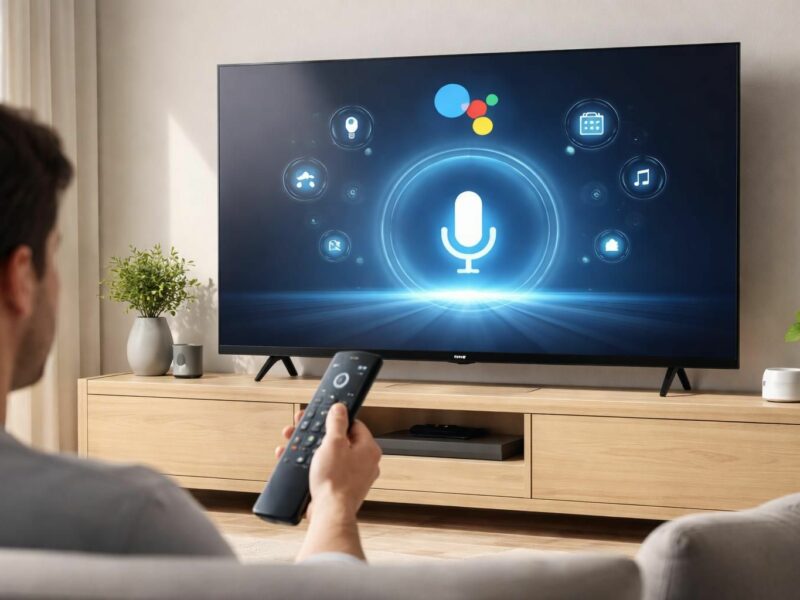
Par Dans un monde où la connectivité et l’intelligence numérique prennent de plus en plus d’importance, OK Google s’affirme comme un outil incontournable pour un usage fluide de vos appareils connectés. En particulier, la configuration d’un MiTV à l’aide de cet assistant vocal ne se limite pas à une simple astuce, mais devient une passerelle vers l’univers d’Android TV. Cet article se consacre à l’exploration des meilleures pratiques pour configurer votre appareil, en tenant compte des nuances et des spécificités liées à Google Assistant. Avec des informations claires et des étapes détaillées, nous vous expliquerons comment tirer le meilleur parti de votre smart TV grâce à des commandes vocales simples. Que vous soyez un novice en technologie ou un utilisateur expérimenté, vous découvrirez des solutions adaptées à vos besoins.
Comprendre l’écosystème Android TV
Avant de plonger dans les étapes de configuration, il est fondamental d’appréhender ce qu’est réellement l’Android TV. C’est un système d’exploitation conçu par Google, spécifiquement pour les téléviseurs intelligents, qui offre une interface intuitive et un accès à un large éventail d’applications via le Google Play Store. Ce système est similaire aux Smart TV, mais avec certaines différences marquantes. Contrairement à d’autres Smart TV qui peuvent être limitées à des applications spécifiques fournies par le fabricant, Android TV permet un accès presque illimité à des services de streaming, des jeux et d’autres types d’applications.
Différences entre Android TV et Smart TV
On pourrait se demander quelle est la réelle différence entre une Smart TV traditionnelle et une Android TV. En théorie, toutes les Android TV sont des Smart TV, mais toutes les Smart TV ne sont pas des Android TV. Quelques marques, comme Philips, TCL, Sharp, et Sony, intègrent l’Android TV dans leur offre, ce qui leur permet de tirer parti de l’écosystème Google. Cela inclut non seulement les mises à jour régulières, mais également l’intégration fluide du Google Assistant pour des commandes vocales.
En utilisant cette plateforme, les utilisateurs bénéficient d’une interface utilisateur unifiée qui simplifie l’accès à leurs contenus préférés. Les mises à jour fréquentes assurent un équipement à jour, tout en garantissant la compatibilité avec un ensemble croissant d’applications. Ce système gagne ainsi en pertinence au fil des mois et des années.
Préparation à la configuration de votre MiTV
Avant de procéder à la configuration de votre MiTV, il est impératif de s’assurer que vous avez préparé quelques éléments essentiels. Il vous faudra une connexion Internet stable, de préférence via Wi-Fi, car la configuration se fait généralement par le biais d’une appareil mobile ou d’un autre appareil connecté. Vous aurez également besoin de vos identifiants Google, qui vous permettront d’accéder à vos applications et de synchroniser vos préférences. Il est recommandé de vous connecter à la même connexion Wi-Fi avec votre téléphone pour un appairage sans heurts pendant le processus de configuration.
Procédure étape par étape
Voici les étapes essentielles à suivre pour une configuration réussie de votre MiTV :
- Vérifiez la connexion de votre MiTV à Internet.
- Assurez-vous que votre appareil mobile est également connecté au même réseau Wi-Fi.
- Ouvrez l’application Google Home sur votre smartphone ou, si nécessaire, utilisez la télécommande fournie.
- Suivez les instructions à l’écran pour ajouter votre appareil MiTV.
- Connectez à votre compte Google en utilisant vos identifiants.
Configurer votre MiTV via l’application Google Home
Configurer votre MiTV avec OK Google est un moyen particulièrement fluide et rapide. En utilisant cette application, il est possible d’automatiser une grande partie du processus d’installation. Il suffira de suivre les invitations à l’écran qui guident l’utilisateur à chaque étape, facilitant ainsi la prise en main même pour les moins technophiles.
Étapes détaillées de configuration via l’application
Pour commencer, après que votre MiTV soit branchée et initialement configurée, suivez ces étapes :
- Ouvrez l’application Google Home sur votre smartphone.
- Appuyez sur le bouton dédié à l’ajout d’un appareil. Il vous sera alors proposé de configurer votre MiTV.
- Un code apparaîtra sur l’écran de votre télévision, que vous devrez vérifier avec ce qui s’affiche sur votre smartphone.
- Selon les instructions à l’écran, sélectionnez votre réseau Wi-Fi et assurez-vous d’y entrer le mot de passe si nécessaire.
- Pendant cette phase, vous aurez l’option de connecter vos services de streaming préférés, comme Netflix ou YouTube.
Configurer votre MiTV via la télécommande
Bien que l’option de configuration par téléphone soit la plus rapide, il est également possible d’utiliser la télécommande de votre MiTV. Cette méthode nécessite un peu plus de temps, car la saisie de texte à l’aide des flèches directionnelles et d’un panneau de texte à l’écran peut être fastidieuse.
Étapes à suivre avec la télécommande
Commencez par allumer votre MiTV et suivez ces étapes :
- Choisissez votre langue préférée.
- Rendez-vous dans les paramètres pour rechercher les réseaux sans fil et sélectionnez votre Wi-Fi.
- Connectez-vous avec votre identifiant et mot de passe Google.
- Acceptez les invitations d’amélioration et d’autres diagnostics pour une meilleure expérience utilisateur.
Personnaliser les paramètres MiTV après installation
Une fois tous les paramètres de base configurés, plusieurs options de personnalisation peuvent enrichir votre expérience, maximisant la performance de votre MiTV. Il est conseillé de visiter la section des paramètres MiTV pour accéder aux options d’affichage et de son.
Options de personnalisation disponibles
Voici quelques-unes des options de personnalisation que vous pourriez envisager :
- Ajustez la résolution d’écran pour correspondre à votre téléviseur spécifique (4K, HDR).
- Calibrez vos préférences de son pour garantir une qualité optimale.
- Installez les meilleures applications de streaming depuis le Google Play Store, y compris vos services favoris.
- Configurez les réglages d’économie d’énergie et de luminosité.
Exemples d’usage de OK Google sur MiTV
Une fois que vous avez configuré votre MiTV, l’assistant vocal est prêt à vous aider. Voici quelques exemples d’ordres simples que vous pouvez donner pour naviguer facilement dans votre smart TV :
- OK Google, mets France 2 sur ma TV.
- OK Google, affiche les films disponibles ce soir.
- OK Google, baisse le volume.
- OK Google, rappelle-moi mes rendez-vous de la semaine prochaine.
- OK Google, quelle est la météo pour demain ?
Avantages et inconvénients de l’utilisation de OK Google sur MiTV
Utiliser OK Google présente plusieurs avantages mais également des inconvénients qui méritent d’être discutés. D’un côté, cet assistant vocal permet de contrôler votre MiTV par simple commande vocale, rendant la navigation beaucoup plus intuitive. D’un autre côté, des questions de compatibilité avec les appareils plus anciens peuvent survenir.
Avantages d’une intégration réussie
Voici quelques-uns des principaux avantages à souligner :
- Contrôle sans télécommande, ajoutant du confort lors de l’utilisation de votre TV.
- Interaction fluide entre services grâce aux routines préétablies.
Inconvénients à considérer
Il existe également des inconvénients potentiels à garder à l’esprit :
- Les appareils plus anciens peuvent ne pas être compatibles avec Google Assistant.
- La nécessité d’avoir un accès Internet constant pour exécuter des commandes vocales.
- Pouvant également soulever des préoccupations liées à la vie privée.
| Avis Positifs | Avis Négatifs |
|---|---|
| Facilité d’utilisation et d’accès aux fonctionnalités | Problème potentiel de compatibilité avec certains appareils |
| Gain de temps lors de la navigation des contenus | Exigence d’une connexion Internet stable |
| Amélioration de l’expérience utilisateur | Risques de vie privée liés à la reconnaissance vocale |










Commentaires