
 Par
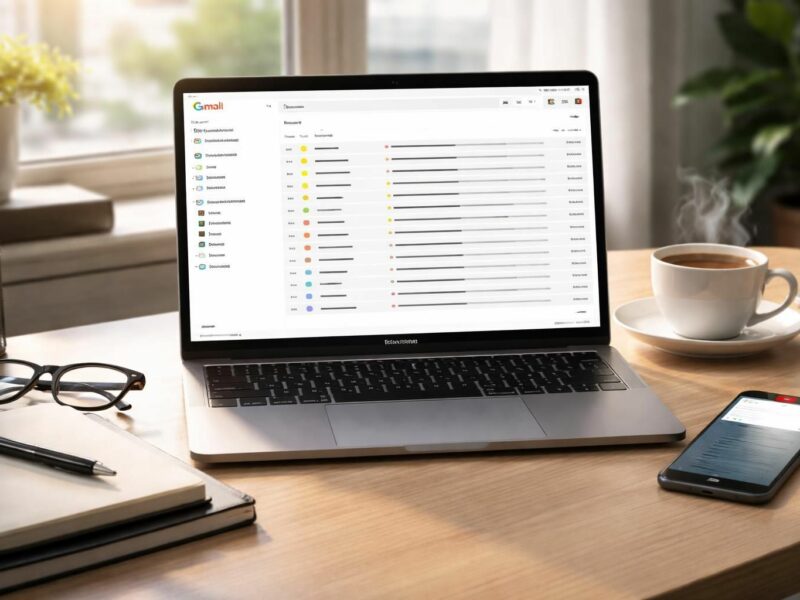
Par Dans un monde numérique où la gestion des emails est devenue une compétence essentielle, savoir filtrer et organiser efficacement ses messages est primordial. Avec un volume croissant d’emails, les utilisateurs de Gmail cherchent des solutions pour optimiser leur boîte de réception. Les options avancées pour afficher les messages non lus ne se limitent pas simplement à un ajout de fonctionnalité ; elles permettent de rationaliser le flux d’informations, offrant ainsi une meilleure productivité. Avec la possibilité de créer des filtres personnalisés et d’organiser les notifications, Gmail se positionne comme un outil incontournable pour quiconque souhaite maintenir un contrôle sur sa gestion des emails. Voici un aperçu détaillé des méthodes disponibles pour afficher vos messages non lus dans Gmail.
Méthodes efficaces pour afficher les messages non lus dans Gmail
Pour afficher uniquement les messages non lus dans Gmail, plusieurs approches s’offrent à l’utilisateur. Chaque méthode a ses spécificités qui conviennent à divers préférences et besoins. Tout d’abord, la méthode la plus simple consiste à utiliser le champ de recherche. En tapant une commande spécifique, il est possible de restreindre les résultats aux emails non lus.
La commande à saisir est label:inbox label:unread. Une fois cette commande validée, seules les emails non lus présents dans la boîte de réception seront affichés. Cela s’avère particulièrement utile pour ceux qui se retrouvent avec une multitude de messages et peinent à identifier ceux qui nécessitent leur attention immédiate.
Il est également possible d’adapter cette méthode pour d’autres libellés. Par exemple, si un utilisateur souhaite afficher uniquement les messages non lus d’un dossier particulier, il devra alors entrer label:nomdulibell label:unread. Cela garantit un accès rapide à des informations spécifiques sans avoir à naviguer à travers toute la boîte de réception.
Utilisation des paramètres de filtrage pour optimiser la gestion des emails
Les options de filtrage dans Gmail constituent un atout non négligeable pour maintenir une boîte de réception organisée. Les utilisateurs peuvent créer des filtres personnalisés qui leur permettent de trier automatiquement leurs emails. Cela peut inclure des critères basés sur l’expéditeur, le sujet ou même des mots-clés spécifiques. En définissant de tels filtres, les messages non lus peuvent être automatiquement dirigés vers un dossier spécifique ou étiquetés pour un traitement ultérieur.
Pour créer un filtre, il faut d’abord se rendre dans les paramètres de Gmail, puis cliquer sur l’onglet “Filtres et adresses bloquées”. À partir de là, il est possible de configurer des règles permettant d’identifier les emails en fonction de différents critères. Par exemple, tous les emails d’une certaine expéditeur qui ne sont pas lus peuvent être automatiquement archivés ou étiquetés comme prioritaires, facilitant leur gestion.
Cette approche permet de réduire le stress lié à la multitude d’informations et d’améliorer la concentration sur les messages vraiment importants. Les utilisateurs peuvent consulter ces messages filtrés à leur convenance, évitant ainsi de se sentir submergés par le volume général d’emails à traiter.
Afficher ou masquer des dossiers dans Gmail pour affiner l’affichage
L’interface de Gmail permet également aux utilisateurs de choisir les dossiers qu’ils souhaitent afficher dans le menu latéral. Cela est particulièrement utile pour ceux qui n’ont pas besoin d’accéder à chaque dossier en permanence. En configurant les paramètres d’affichage, il est possible de rendre l’interface plus épurée, ce qui peut aider à mieux se concentrer sur les messages non lus.
Pour ajuster ces paramètres, il faut aller dans le menu “Paramètres” puis cliquer sur “Dossiers”. À partir de là, les utilisateurs peuvent choisir de masquer certains éléments ou de les afficher immédiatement, en fonction de leurs préférences. Cela permet non seulement une personnalisation de l’interface, mais aussi un tri significatif dans les informations affichées.
Il est possible de choisir de ne montrer que les dossiers les plus utilisés ou pertinents, ce qui facilite l’accès aux messages non lus. En agissant ainsi, les utilisateurs peuvent minimiser les distractions causées par des dossiers ou des catégories qu’ils considèrent comme non importants.
Gestion des notifications pour les emails non lus
Les notifications jouent un rôle clé dans la gestion des emails, en informant les utilisateurs de nouveaux messages entrants. Dans les paramètres de Gmail, il est possible de configurer les notifications pour ne recevoir des alertes que sur les messages non lus. Cela garantit une attention immédiate de la part de l’utilisateur, sans être distrait par des emails déjà traités.
Pour configurer cela, il faut se rendre dans les paramètres de Gmail, puis sélectionner “Notifications de bureau”. Une fois activées, les utilisateurs peuvent choisir d’être avertis uniquement pour les nouveaux messages non lus. Ce paramétrage est idéal pour les professionnels qui veulent s’assurer de répondre rapidement à des courriels critiques sans être envahis par des notifications non pertinentes.
Cette approche aide également à réduire le risque de négliger des messages importants en raison d’une surcharge d’informations. Quand l’alerte arrive pour un message non lu, cela incite à l’ouvrir, garantissant que rien d’important ne soit occulté.
Exploitation des commandes de recherche avancée
Gmail permet également l’usage de commandes de recherche avancées, offrant encore plus de flexibilité lors de la recherche d’emails non lus. Ces commandes incluent des critères comme la date, le sujet, et l’expéditeur. Par exemple, pour trouver les emails non lus reçus au cours de la dernière semaine, il suffira d’entrer dans le champ de recherche : label:inbox label:unread after:YYYY/MM/DD. Cela permet un accès rapide à des informations cruciales et à jour.
Les utilisateurs peuvent combiner plusieurs critères de recherche pour affiner leurs résultats. Par exemple, on peut rechercher des courriels non lus d’un expéditeur spécifique dans une période donnée. Cela augmente considérablement l’efficacité lors de la gestion des emails, surtout pour ceux traitant de nombreux courriels par jour.
L’utilisation de ces commandes permet également d’éviter le sentiment de surcharge d’informations en garantissant que les utilisateurs puissent se concentrer sur un sous-ensemble particulier d’emails. Ainsi, une telle personnalisation du processus de recherche répond à des besoins variés d’utilisateurs ayant des priorités distinctes.
Utiliser des applications tierces pour la gestion des emails
En complément des fonctionnalités de Gmail, plusieurs applications tierces peuvent également aider à gérer efficacement les messages non lus. Des outils comme Mailstrom ou Clean Email permettent de trier et d’organiser les emails, en mettant l’accent sur les messages non lus. Ces applications automatisent souvent un certain nombre de tâches, réduisant la charge de travail sur l’utilisateur.
Ces solutions offrent aussi des options de filtrage avancées et permettent d’appliquer des actions en masse, telles que la suppression ou l’archivage de plusieurs messages non lus en un clic. Cela s’avère particulièrement utile pour ceux désirant effectuer un nettoyage de leur boîte mail dans des délais serrés.
Les applications tierces peuvent également compléter les notifications Gmail en fournissant des résumés d’email quotidiens, garantissant que les utilisateurs sont toujours informés des messages non lus importants. Cela permet une gestion des emails plus fluide et harmonieuse.
Gérer l’archivage des messages pour une meilleure organisation
Pour une gestion efficace des messages non lus, l’archivage est une compétence clé à maîtriser. Lorsque des emails sont archivés, ils ne disparaissent pas mais sont simplement déplacés hors de la boîte de réception. Cela permet de garder un espace de travail organisé tout en conservant l’accès à des messages importants qui peuvent nécessiter une consultation ultérieure.
Pour archiver des messages, il suffit de sélectionner l’email en question et de cliquer sur l’icône d’archive située en haut de l’interface. Cela libère l’espace tout en évitant le sentiment d’avoir négligé des emails potentiellement significatifs. En encourageant l’archivage régulier, on peut maintenir une boîte de réception propre et concentrer son attention sur les messages non lus.
Les utilisateurs devraient également définir des habitudes de gestion d’archivage, comme un nettoyage hebdomadaire des messages lus mais non nécessaires. Cela permet non seulement une boîte de réception épurée mais aussi une tranquillité d’esprit, sachant que seuls les messages nécessitant une attention sont maintenus visible.
La prise en main des paramètres Gmail pour une personnalisation totale
Gmail offre un éventail de paramètres permettant d’ajuster presque tous les aspects de l’expérience utilisateur. De la présentation des emails, en passant par le format des conversations jusqu’à l’activation ou la désactivation de fonctionnalités. Cela inclut également la possibilité de modifier les notifications et la gestion des emails dans le cadre des emails non lus.
Afin de naviguer dans ces paramètres, il convient de se rendre dans la section “Paramètres” accessible depuis l’interface Gmail. À travers cette section, l’utilisateur peut personnaliser son expérience avec des options adaptées à ses besoins spécifiques, qu’il s’agisse d’importantes notifications ou de l’affichage de labels particuliers.
En maitrisant ces paramètres, les utilisateurs de Gmail peuvent non seulement améliorer leur productivité, mais également créer un environnement qui reflète leurs besoins professionnels ou personnels. Ce degré de personnalisation est un avantage concurrentiel fort pour ceux qui cherchent à tirer le meilleur parti de leur gestion de la messagerie.
| Méthode | Description | Utilisation |
|---|---|---|
| Commande de recherche | Filtrer uniquement les messages non lus | Saisir label:inbox label:unread dans la barre de recherche |
| Filtres personnalisés | Créer des règles pour trier les messages | Configurer via les paramètres Gmail |
| Notifications | Configurer les alertes pour les messages non lus | Activer dans les paramètres de notifications de bureau |
| Applications tierces | Utiliser des outils externes pour gérer les emails | Intégrer des applications comme Mailstrom |













Commentaires