

 Par
Par Les sonneries personnalisées ont le pouvoir de rendre votre iPhone non seulement plus unique, mais aussi de refléter votre personnalité. Plutôt que de se contenter des options de sonnerie standards, les utilisateurs d’iPhone ont la possibilité de créer leurs propres sonneries, que ce soit à partir de chansons favorites, de sons mémorables ou de compositions originales. Dans cet article, nous aborderons les différentes manières d’ajouter une sonnerie à votre iPhone, des méthodes simples à des plus élaborées. Vous découvrirez également des astuces pour éviter la perte de données tout en personnalisant votre appareil. Quelle que soit votre niveau de compétence, il existe des solutions adaptées à tous.
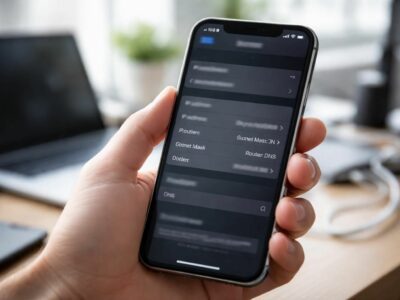
Modifier la sonnerie sur un iPhone 14/13/12/11 via les Réglages
Changer une sonnerie sur un iPhone est un processus simple qui peut être effectué directement depuis l’interface de votre appareil. Les utilisateurs d’iPhone ont la possibilité de sélectionner des sonneries préinstallées sans complication. Voici comment procéder :
Étape par étape pour changer de sonnerie
1. Accédez à Réglages > Sons et vibrations.
2. Cliquez sur Sonnerie.
3. Parcourez la liste et sélectionnez la sonnerie qui vous plaît.
Avec ce processus, les utilisateurs de la version 14 à 11 de l’iPhone peuvent facilement mettre à jour les sonneries de leur choix. La simplicité de cette méthode est idéale pour ceux qui recherchent une solution rapide sans besoin d’outils supplémentaires.
Personnalisation des sons de notification
En plus de modifier la sonnerie principale, il est également possible d’ajuster le son des notifications SMS. Pour ce faire, suivez la même procédure en vous rendant dans Réglages > Sons et vibrations, puis choisissez Son SMS pour réaliser la modification.
Créer une sonnerie personnalisée avec iTunes
Pour ceux qui préfèrent une méthode plus traditionnelle, l’utilisation d’iTunes est une option valable. Bien que ce processus puisse sembler un peu complexe, il est parfaitement efficace pour créer des sonneries personnalisées à partir de votre bibliothèque musicale.
Procédure détaillée
1. Ouvrez iTunes et choisissez une chanson dans votre bibliothèque.
2. Faites un clic droit sur la chanson et sélectionnez Obtenir informations.
3. Dans le menu Options, définissez la durée de votre sonnerie, qui doit être de 30 secondes maximum.
4. Cliquez sur Créer une version AAC, et un nouveau fichier audio sera généré.
5. Renommez l’extension de fichier en .m4r, puis importez-le dans votre bibliothèque iTunes sous la section Sonneries.
6. Finalement, synchronisez votre iPhone pour transférer la sonnerie nouvelle.
Cette méthode, bien qu’utile, comporte le risque de supprimer des données existantes. Pour cela, il est conseillé d’utiliser des outils alternatifs pour préserver les contenus présents sur votre appareil.
Les inconvénients de cette méthode
- Risque de perte de données lors de la synchronisation
- Processus relativement long pour les utilisateurs peu expérimentés
Utiliser AnyTrans pour ajouter une sonnerie sur iPhone
Une des meilleures alternatives pour ceux qui souhaitent transférer une sonnerie sans perdre de données est le logiciel AnyTrans. Cet outil est conçu pour gérer efficacement les fichiers sur iOS, y compris les sonneries.
Avantages d’AnyTrans
- Facilité d’importation de chansons pour création de sonneries
- Conversion de fichiers en haute qualité
- Compatible avec tous les appareils iOS
- Pas de perte de données lors du transfert
Comment l’utiliser
1. Téléchargez et installez AnyTrans sur votre PC.
2. Connectez votre iPhone via un câble USB.
3. Sélectionnez Gestionnaire de Sonnerie et importez la chanson désirée.
4. Modifiez les paramètres de la sonnerie pour finaliser votre création.
Définir une sonnerie ou un son SMS pour un contact spécifique
Une fonctionnalité utile sur iPhone est la possibilité d’attribuer des sonneries spécifiques à des contacts. Cela permet de reconnaître facilement qui vous appelle sans même consulter l’écran.
Étapes pour attribuer une sonnerie à un contact
1. Accédez à l’application Contacts.
2. Sélectionnez le contact souhaité.
3. Cliquez sur Modifier et faites défiler jusqu’à Sonnerie.
4. Choisissez la sonnerie que vous souhaitez attribuer à ce contact.
Cette méthode enrichit l’expérience utilisateur et offre une façon personnalisée de gérer vos alertes sur votre appareil.
Créer une sonnerie personnalisée avec GarageBand
GarageBand est un excellent outil pour créer des sonneries personnalisées de manière aérienne. Cette application musicale d’Apple permet d’importer des morceaux et d’éditer facilement des fichiers audio.
Procédure d’utilisation de GarageBand
1. Lancez GarageBand sur votre iPhone.
2. Cliquez sur le bouton “+” pour ajouter un morceau de musique.
3. Sélectionnez le fichier audio à modifier.
4. Raccourcissez le morceau à moins de 30 secondes pour respecter les normes de sonnerie.
5. Partagez et exportez le fichier en tant que sonnerie.
GarageBand est particulièrement apprécié pour son interface intuitive et ses options de personnalisation avancées. De cette manière, il offre aux utilisateurs la flexibilité de composer leur propre musique ou d’utiliser des morceaux existants sans nécessiter d’équipement professionnel.
Comparer les différentes méthodes d’ajout de sonnerie sur iPhone
Pour une meilleure compréhension, voici un tableau récapitulatif des différentes méthodes d’ajout de sonnerie sur iPhone, mettant en évidence les avantages et les inconvénients de chaque méthode.
| Méthode | Avantages | Inconvénients |
|---|---|---|
| Réglages iPhone | Simplicité d’utilisation | Options limitées |
| iTunes | Accès à la bibliothèque musicale | Risque de perte de données |
| AnyTrans | Aucune perte de données, haute qualité | Nécessite un logiciel tiers |
| GarageBand | Création musicale sur mesure | Peut être complexe pour les débutants |
Acheter des sonneries gratuites sur l’App Store
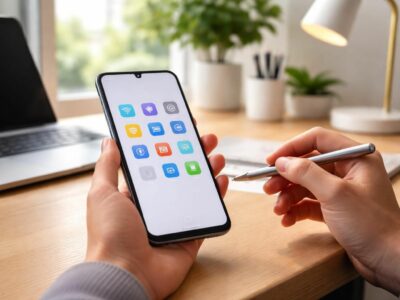
En plus de créer vos propres sonneries, il est possible d’installer des sonneries gratuites depuis l’App Store. Plusieurs applications sont disponibles, permettant d’explorer une vaste bibliothèque de sonneries créées par d’autres utilisateurs.
Exemples d’applications recommandées
- Ringtone Maker : Permet de créer facilement des sonneries à partir de la musique de votre bibliothèque.
- Zedge : Offrant une large sélection de sonneries gratuites et de fonds d’écran.
- Ringtone Designer Pro : Outil avancé pour les utilisateurs cherchant à personnaliser leurs sonneries efficacement.
Il est crucial de vérifier la compatibilité des sonneries avec votre version d’iOS pour éviter les problèmes d’installation.
Comment partager des sonneries avec d’autres utilisateurs d’iPhone
Partager vos créations de sonneries avec d’autres utilisateurs d’iPhone est une excellente manière de diffuser votre touche personnelle. Que ce soit par le biais d’une application tierce ou via iCloud, le partage de sonneries peut être fait en quelques étapes simples.
Étapes pour partager une sonnerie
1. Utilisez un service de partage de fichiers comme iCloud Drive.
2. Téléchargez le fichier de sonnerie et générez un lien partageable.
3. Envoyez ce lien à vos amis ou famille via SMS ou e-mail.
Cette fonctionnalité renforce la communauté des utilisateurs d’iPhone, permettant à chacun d’échanger ses créations et d’enrichir ses propres sonneries. Vous pouvez également visiter des forums et des groupes en ligne pour découvrir encore plus d’options de partage.
Qu’il s’agisse d’ajouter une sonnerie classique ou de créer un son original et personnalisé, chaque méthode présentée dans cet article offre des solutions adaptées pour tous les utilisateurs d’iPhone. Exploitez ces résultats et exprimez votre créativité au travers de votre sonnerie préférée.









Commentaires