
 Par
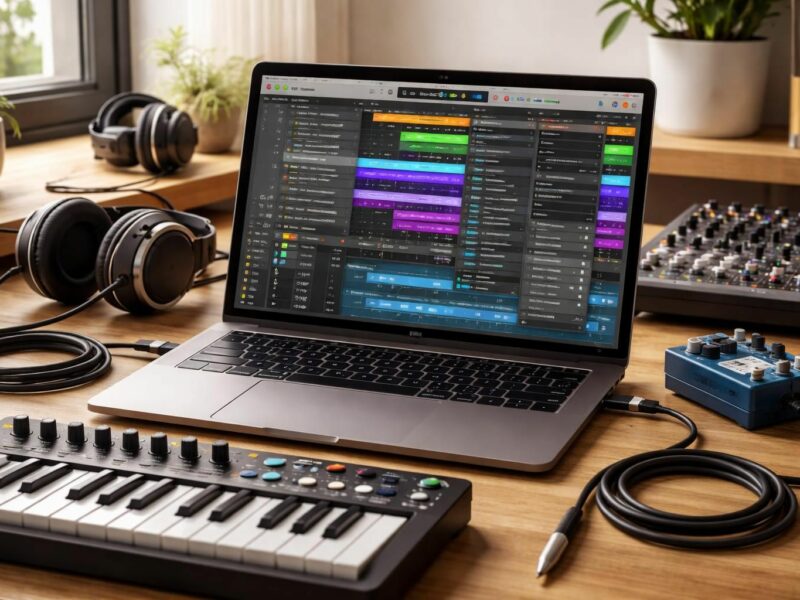
Par GarageBand, application phare d’Apple, est reconnu pour transformer n’importe quel appareil iOS ou Mac en un studio d’enregistrement virtuel. Bien qu’elle soit souvent perçue comme simplement accessible aux novices, GarageBand regorge de fonctionnalités cachées qui peuvent grandement améliorer l’expérience de création musicale, tant pour les amateurs que pour les professionnels. En explorant ces aspects moins connus, les utilisateurs peuvent optimiser leur flux de travail, s’initier à des techniques de mixage, et exploiter le plein potentiel des boucles et d’instruments virtuels. Cet article propose un tour d’horizon des outils et astuces essentiels à connaître pour maximiser votre utilisation de GarageBand.
Préparation et configuration de GarageBand
Avant de plonger dans les fonctionnalités, une bonne préparation est fondamentale. La première étape consiste à s’assurer que votre matériel est adéquat. Pour utiliser GarageBand au maximum de ses capacités, un microphone de qualité et un casque audio performant sont recommandés. Si vous envisagez d’enregistrer des instruments physiques, une interface audio est souvent nécessaire pour obtenir une qualité sonore optimale. Une fois que l’équipement est installé, téléchargez et lancez GarageBand via l’App Store.
Configuration initiale de GarageBand
Lors de l’ouverture pour la première fois, le logiciel vous guidera dans un processus de paramétrage. Sélectionnez votre matériel audio dans les préférences afin d’optimiser la qualité d’enregistrement. Il est crucial de se familiariser avec les différents espaces de travail offerts par GarageBand. Si un espace est particulièrement adapté à votre style de création, n’hésitez pas à le sélectionner.
Importance des mises à jour régulières
Les mises à jour de GarageBand ne se limitent pas à de simples corrections de bogues. Elles offrent également de nouvelles fonctionnalités, des effets sonores, ainsi que des améliorations d’interface graphique. Assurez-vous de toujours disposer de la dernière version pour bénéficier de ces améliorations. Cela permettra également d’assurer une compatibilité parfaite avec les mises à jour de votre système d’exploitation.
Maîtriser l’interface utilisateur de GarageBand
GarageBand affiche une interface utilisateur qui, bien qu’intuitive, peut sembler dense pour les nouveaux utilisateurs. À gauche, la bibliothèque de sons offre une vaste sélection d’instruments et d’effets. Au centre, la zone des pistes permet d’assembler vos projets. La compréhension de cette interface est essentielle pour naviguer efficacement dans le logiciel.
Astuces pour une navigation efficace
Pour répondre à la nécessité de fluidité lors de l’utilisation de GarageBand, apprenez quelques raccourcis clavier. Par exemple, en utilisant « Commande + T », vous pouvez rapidement créer une nouvelle piste. De plus, il est possible de personnaliser les raccourcis dans les préférences, vous permettant d’adapter l’interface à vos besoins spécifiques. Cela peut réduire considérablement le temps passé à naviguer entre les différentes options.
Personnalisation de l’espace de travail
GarageBand permet d’adapter l’interface en fonction de vos habitudes de travail. En affichant uniquement les outils que vous utilisez fréquemment, vous pouvez éviter les distractions et optimiser votre flux créatif. La personnalisation prend quelques minutes, mais les bénéfices en termes de productivité en valent la peine.
Techniques de base de l’enregistrement avec GarageBand
Une fois votre interface configurée, on se tourne vers l’enregistrement. Il est vital d’établir des réglages de base pour garantir une qualité sonore optimale. Cela commence par vérifier que votre microphone est bien connecté et reconnu par GarageBand. Ajustez le niveau d’entrée pour éviter toute distorsion, ce qui est crucial pour obtenir une capture audio claire dès le départ.
Conseils pour l’enregistrement de différents instruments
Chaque type d’instrument requiert des approches spécifiques. Pour des instruments acoustiques, la position du microphone a un impact significatif sur le son final. Par exemple, pour une guitare acoustique, placez le microphone quelques centimètres en face de la rosace, alors que pour les claviers, reliez directement la sortie de l’instrument à l’interface audio. L’expérimentation est souvent la clé pour trouver le réglage parfait.
Utilisation des métadonnées pour une organisation efficace
Organiser vos pistes avec des métadonnées descriptives peut considérablement faciliter la navigation lors des phases d’édition et d’arrangement. Il est conseillé de nommer chaque piste de manière claire, comme « Guitare_Acoustique_Principal ». En ajoutant des marqueurs de section pour indiquer les différents éléments de votre morceau, votre projet sera facilement navigable.
Édition et arrangements dans GarageBand
Après avoir réalisé vos enregistrements, l’étape suivante consiste en l’édition des pistes. GarageBand fournit des outils intuitifs pour couper, copier et coller des sections audio. Cela vous permet d’éliminer les erreurs évidentes ou de réarranger les parties de votre piste selon vos préférences artistiques.
Utilisation des boucles et échantillons
Une des forces de GarageBand réside dans sa bibliothèque fournie de boucles et d’échantillons professionnels. En les intégrant dans vos projets, vous pouvez enrichir vos compositions. Ces éléments ajoutent de la texture et des couches à votre musique. En parcourant la bibliothèque par genre ou instrument, il est possible de glisser vos choix directement sur vos pistes, transformant ainsi votre production.
Techniques pour un arrangement efficace
L’arrangement musical dans GarageBand est plus qu’un simple assemblage d’éléments. Pensez à introduire des variations en modifiant le volume ou en ajoutant des effets au fil du morceau. L’automatisation est également un excellent outil pour créer des montées en crescendo ou des transitions fluides entre les différentes sections. Bien orchestré, un arrangement peut transformer une mélodie simple en une production complexe et engageante.
Mixage et effets sonores dans GarageBand
Le mixage est une étape cruciale dans la création musicale. Il débute par l’équilibrage des volumes des différentes pistes. Un bon point de départ consiste à régler tous les curseurs de volume à un niveau bas, puis à les augmenter progressivement pour atteindre un équilibre sonore. Il est primordial que chaque instrument se complète sans en masquer un autre.
Utilisation et paramétrage des effets
GarageBand propose une grande variété d’effets comme la réverbération, le delay, et la distorsion. L’application doit être faite avec parcimonie ; trop d’effets peuvent créer un mélange encombré et peu agréable à l’écoute. Écouter chaque modification dans le contexte de l’ensemble du projet est fondamental pour juger de son impact sur le mixage global.
Équilibrage des niveaux et panning
Le mixage ne concerne pas seulement le volume. Le panning, ou la position des sons dans le champ stéréo, est également d’une grande importance. En répartissant habilement les éléments, vous pouvez créer un paysage sonore riche et intéressant. Par exemple, des guitares placées légèrement à gauche et à droite, tandis que la voix principale reste au centre, offrent une expérience d’écoute immersive.
Utilisation des plugins et instruments virtuels
GarageBand offre un éventail impressionnant de plugins et d’effets qui enrichissent vos productions. Chaque plugin a son propre rôle, que ce soit pour améliorer la qualité sonore ou ajouter de la couleur à vos pistes. Une exploration minutieuse de la bibliothèque de plugins peut révéler des trésors insoupçonnés.
Intégration d’instruments virtuels
En plus des enregistrements réels, vous pouvez enrichir vos compositions avec des instruments virtuels fournis par GarageBand. Des pianos, guitares, percussions, et plus encore, sont intégrés et peuvent être manipulés via une interface MIDI ou directement programmés. Ces instruments sont remarquablement réalistes et ajoutent une dimension supplémentaire à vos productions.
Conseils pour choisir les bons plugins
La sélection de plugins peut transformer considérablement le son d’une production musicale. Il est facile de se sentir submergé par les options disponibles, d’où l’importance de rester concentré. Assurez-vous de choisir un plugin qui complète le son que vous recherchez, et ne pas hésiter à tester différents réglages.
Optimisation des exportations depuis GarageBand
Une fois votre projet finalisé, il est temps d’envisager l’exportation. GarageBand propose plusieurs formats d’exportation, chacun adapté à des usages spécifiques. Le format AAC est particulièrement utile pour les fichiers de taille réduite tout en conservant une bonne qualité. Pour ceux qui visent une qualité maximale, les formats WAV ou AIFF sont recommandés.
Réglages pour une meilleure qualité sonore
En ajustant les paramètres d’exportation, vous pouvez maximiser la qualité de votre musique. Optez pour une haute résolution, telle que 24 bits et un taux d’échantillonnage de 44.1 kHz ou supérieur, afin d’assurer que votre musique émette le son souhaité sur tous les types d’appareils audio.
Conseils pour le mastering final
La phase de mastering est l’étape finale, où l’on ajuste les éléments sonores pour une compatibilité optimale à travers différents formats. GarageBand offre des outils de mastering intégrés, cependant, des logiciels spécialisés ou l’assistance d’un ingénieur du son peuvent fournir des résultats plus professionnels, assurant que votre production sonne toujours aussi bien, peu importe le système audio.
Ressources et supports communautaires pour GarageBand
La communauté autour de GarageBand est dynamique et pleine de ressources. De nombreux forums, tels que Reddit ou des groupes Facebook, sont conçus pour aider les utilisateurs à poser des questions, partager des conseils, et créer des collaborations. Ces plateformes constituent un excellent point de départ pour toute personne désirant améliorer ses compétences en production musicale.
Tutoriels vidéos et guides pratiques
Pour ceux qui préfèrent apprendre visuellement, des milliers de tutoriels vidéos sont disponibles sur des plateformes comme YouTube. Ces ressources vont des bases de GarageBand à des techniques de production avancées, englobant une assistance pour tous les niveaux d’expérience. Celles-ci sont non seulement pédagogiques mais aussi inspirantes.
Importance de la mise en réseau avec d’autres utilisateurs
Établir des connexions avec d’autres utilisateurs de GarageBand favorise non seulement les collaborations créatives, mais ouvre également la voie à des opportunités d’apprentissage. En participant à des ateliers, des webinaires ou même des rencontres locales, les utilisateurs peuvent enrichir leur compréhension et leur pratique musicale.
Liste des fonctionnalités cachées de GarageBand
- Utilisation de l’échantillonneur caché : AUSampler.
- Personnalisation de l’interface utilisateur selon vos préférences.
- Big Sur et intégration avec Logic Pro pour des fonctionnalités avancées.
- Piste de suivi et automation des effets.
- Accès à des boucles et échantillons exclusifs.
| Fonctionnalité cachée | Description |
|---|---|
| AUSampler | Permet de créer de nouveaux instruments à partir de fichiers audio. |
| Éditeur MIDI avancé | Facilite la manipulation des notes et la quantification. |
| Hot Keys personnalisables | Accélère votre flux de travail en adaptant les raccourcis. |
| Effect Build | Crée des effets avancés en combinant plusieurs effets standard. |
| Intégration avec des applications tierces | Permet de maximiser la créativité avec des plugins externes. |












Commentaires