
 Par
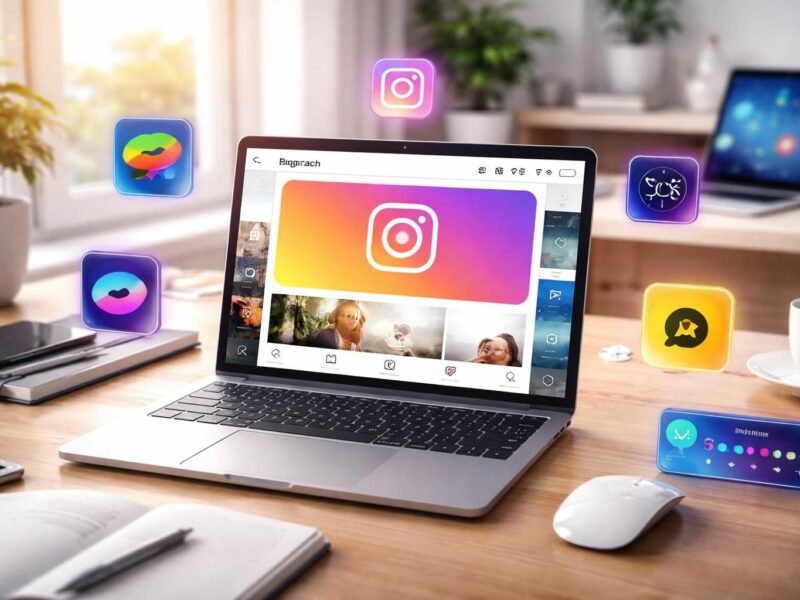
Par Avec l’essor des réseaux sociaux, Instagram s’est imposé comme un outil essentiel pour partager des moments de vie à travers des photos et vidéos. Bien qu’initialement conçu pour les appareils mobiles, Instagram a évolué pour permettre une expérience optimisée sur PC. Installer Instagram sur PC peut sembler complexe, mais cet article a pour but de clarifier les différentes méthodes et applications que vous pouvez utiliser pour profiter pleinement de cette plateforme sur un écran plus grand. Découvrez les meilleures options pour accéder à votre compte, gérer vos publications et interagir avec votre communauté, le tout depuis le confort de votre ordinateur.
Comment accéder à Instagram sur votre ordinateur
Pour accéder à Instagram depuis un ordinateur, deux voies principales s’offrent à vous : passer par le site web ou installer l’application Instagram Windows. Le site web d’Instagram permet de gérer votre compte tout en offrant la possibilité de visualiser les publications et stories. Il est simple d’utilisation et ne nécessite aucune installation. En revanche, pour ceux privilégiant une interface d’application, l’installation de l’application depuis le Microsoft Store est une excellente alternative.
Utiliser le site web d’Instagram
Pour commencer, rendez-vous simplement sur le site Instagram.com. Vous verrez la page de connexion où il vous faudra entrer vos identifiants. Une fois connecté, vous pourrez naviguer dans votre fil d’actualité, aimer et commenter les publications, consulter les stories et même gérer vos messages directs. Toutefois, une limitation notable persiste : la possibilité de publier de nouveaux contenus n’est pas disponible depuis la version web.
Installation de l’application Instagram
L’application pour Windows offre une interface similaire à celle du site web, tout en facilitant certaines interactions. Pour l’installer, suivez ces étapes : ouvrez le menu Démarrer, sélectionnez le Microsoft Store, recherchez « Instagram », et cliquez sur « Obtenir ». Après installation, lancez l’application depuis le menu Démarrer ou directement depuis l’icône créée sur votre bureau.
Les fonctionnalités offertes par Instagram sur PC
Lorsque vous utilisez Instagram sur PC, vous bénéficiez de la plupart des fonctionnalités proposées sur l’application mobile, ainsi que de certains avantages spécifiques liés à l’utilisation d’un ordinateur. Voici un aperçu des fonctionnalités que vous pouvez exploiter :
- Navigation fluide : la taille de l’écran permet un défilement plus agréable des publications.
- Consultation des stories : les stories sont visibles en haut du fil d’actualité, permettant un accès rapide.
- Interactions facilitées : aimez et commentez les publications directement via l’interface web ou l’application.
- Notifications : accédez facilement à vos notifications en cliquant sur l’icône dédiée.
Les limitations à connaître
Bien que l’utilisation d’Instagram sur un PC soit pratique, elle n’est pas exempte de limitations. Par exemple, vous ne pouvez pas publier directement des photos ou des vidéos depuis l’interface web. De plus, certaines fonctionnalités, comme le shopping dans l’application, ne sont pas disponibles sur le site. Pour ces cas spécifiques, des outils tiers ou des techniques alternatives peuvent s’avérer nécessaires.
Méthodes alternatives pour utiliser Instagram sur PC
Pour contourner les limitations de la version web d’Instagram, plusieurs solutions alternatives existent. L’une des plus efficaces est l’utilisation d’émulateurs Android, qui permettent d’exécuter des applications mobiles sur un PC. Avec la popularité croissante des émulateurs, des options telles que BlueStacks ou Nox Player se présentent comme des solutions viables.
Installer un émulateur pour accéder à Instagram
Voici un processus simple pour installer Instagram via un émulateur :
- Téléchargez un émulateur, tel que BlueStacks, à partir de son site officiel.
- Installez l’émulateur en suivant les instructions à l’écran.
- Une fois l’installation terminée, ouvrez BlueStacks.
- Connectez-vous avec votre compte Google pour accéder au Google Play Store.
- Recherchez « Instagram » et cliquez sur « Installer ».
Cette méthode offre une expérience enrichie, permettant de publier des photos et vidéos comme si vous utilisiez un appareil mobile.
Applications Instagram alternatives pour le bureau
Outre l’application Instagram Windows et les émulateurs, plusieurs applications tierces existent pour faciliter l’accès à Instagram sur PC. Ces outils sont particulièrement utiles pour gérer vos publications, analyser vos performances et programmer du contenu.
Logiciels de gestion de réseaux sociaux
Des outils comme Metricool et Hootsuite permettent de gérer plusieurs comptes de réseaux sociaux, incluant Instagram, depuis une seule plateforme. Voici quelques avantages de leur utilisation :
- Planification de contenu : créez et programmez vos publications à l’avance.
- Analyse des performances : obtenez des statistiques détaillées sur l’engagement de vos posts.
- Gestion des interactions : répondez aux commentaires et messages directs efficacement.
Les avantages et inconvénients d’Instagram sur PC
Comme évoqué précédemment, l’accès à Instagram depuis un ordinateur présente des avantages indéniables, mais aussi des inconvénients. Analysons ces deux aspects pour évaluer si l’utilisation d’Instagram sur votre PC est adaptée à vos besoins.
| Avantages | Inconvénients |
|---|---|
| Écran plus grand pour une meilleure visualisation | Pas de fonction de publication directe via le site web |
| Utilisation du clavier pour la saisie | Fonctionnalités limitées par rapport à l’application mobile |
| Gestion simplifiée des notifications | Difficulté à consulter certaines données comme les statistiques détaillées |
En résumé des avantages
Pour de nombreux utilisateurs, les avantages d’utiliser Instagram sur PC, comme l’écran large ou le confort d’un clavier, surpassent les inconvénients. D’autre part, pour les utilisateurs à la recherche d’une expérience complète de publication, les émulateurs peuvent être une bonne solution pour pallier ces limitations.
Personnaliser votre expérience Instagram sur PC
Enfin, pour maximiser votre utilisation d’Instagram pour ordinateur, envisager des personnalisation est judicieux. Par exemple, utiliser des extensions de navigateur comme Desktop for Instagram vous permet d’accéder à des fonctionnalités supplémentaires, comme la possibilité de publier directement des photos. Cette extension offre une interface similaire à celle de l’application mobile, tout en gardant la facilité de navigation d’un navigateur.
Astuces de personnalisation
Voici quelques conseils pour personnaliser votre expérience Instagram sur PC :
- Utilisez des extensions de navigateur pour enrichir votre interface.
- Configurez des alertes pour vous assurer de ne manquer aucune interaction importante.
- Modifiez vos paramètres de navigation pour un accès rapide aux fonctionnalités que vous utilisez le plus.
Ces ajustements peuvent grandement améliorer votre expérience d’utilisation et rendre la gestion de votre compte plus fluide.
Conclusion sur l’installation d’Instagram sur PC
Installer Instagram sur PC offre une multitude de possibilités pour visualiser et interagir avec vos contenus préférés. Bien que des limitations soient présentes, des alternatives comme les émulateurs et des applications tierces permettent d’enrichir votre expérience. Qu’il s’agisse d’améliorer votre stratégie marketing ou simplement de rester connecté avec vos amis, Instagram sur ordinateur s’avère être une ressource précieuse. Pour explorer plus en détails ces fonctionnalités et méthodes, n’hésitez pas à consulter des ressources telles que ce guide sur Instagram.












Commentaires