
 Par
Par La gestion quotidienne des informations sur votre smartphone nécessite souvent d’utiliser le presse-papier, un outil qui facilite le copier-coller de textes, d’images et de liens. Que vous soyez un utilisateur expérimenté ou un débutant, comprendre où se trouve et comment fonctionne cette fonctionnalité est essentiel pour maximiser votre productivité. Les smartphones, qu’ils soient sous Android ou iOS, offrent divers moyens pour accéder à cette fonctionnalité. Cet article vous fournira un guide complet sur la localisation et l’utilisation du presse-papier, ainsi que des astuces pour améliorer votre expérience. Nous aborderons également les différences entre les systèmes d’exploitation et comment tirer le meilleur parti des outils disponibles sur vos appareils. Voyageons ensemble à travers les fonctionnalités du presse-papier sur votre smartphone.
Qu’est-ce que le presse-papier et comment fonctionne-t-il ?
Le presse-papier est une fonctionnalité intégrée dans les systèmes d’exploitation des smartphones permettant de stocker temporairement des données telles que du texte, des images ou des liens. Quand un utilisateur copie un élément, celui-ci est enregistré dans la mémoire temporaire de l’appareil, ce qui facilite son insertion ultérieure dans divers champs de texte ou applications. Utilisé correctement, cet outil peut considérablement simplifier la gestion quotidienne des informations sur smartphone.
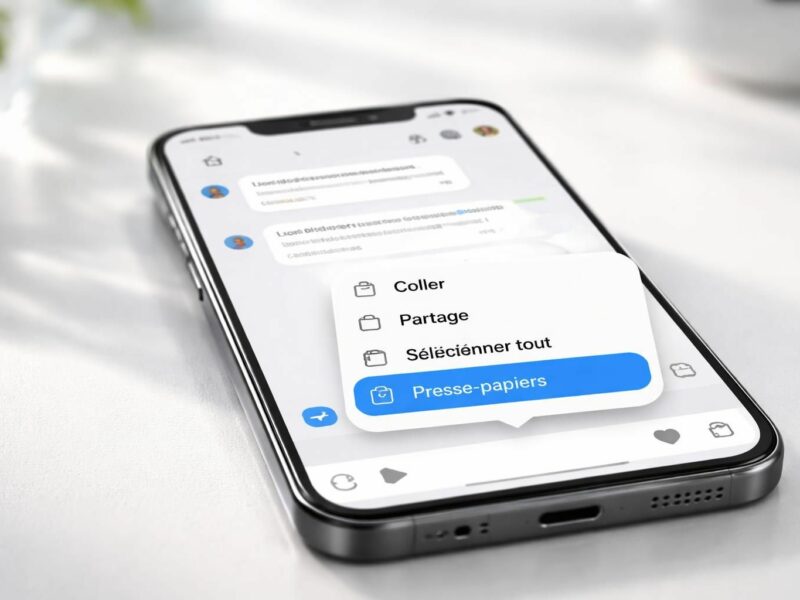
Pour utiliser cette fonctionnalité, il suffit de sélectionner le contenu que vous souhaitez copier. Pour ce faire, il vous suffit de maintenir le texte, l’image ou le lien en question et de choisir « Copier » dans le menu contextuel qui s’affiche. Une fois cela fait, un message confirmant que le contenu a été copié dans le presse-papier apparaît généralement à l’écran.
Limitations du presse-papier
Bien qu’il soit extrêmement utile, le presse-papier possède des limitations. Par exemple, il ne stocke généralement que le dernier élément copié. Cela signifie que chaque fois que vous copiez quelque chose de nouveau, le contenu précédent est remplacé. C’est un aspect que les utilisateurs doivent garder à l’esprit, surtout s’ils souhaitent accéder à des informations copiées précédemment.
Pour ceux qui ont besoin de conserver plusieurs éléments, il est recommandé d’utiliser des applications de gestion du presse-papier. Ces applications permettent de stocker un historique des éléments copiés, facilitant ainsi leur accès ultérieur. Les utilisateurs peuvent trouver des applications comme Clipper ou Clip Stack particulièrement performantes pour cette tâche.
Accéder au presse-papier sur un téléphone Android
Sur un appareil Android, la méthode pour accéder au presse-papier peut varier légèrement selon la version du système d’exploitation et la marque du téléphone. Généralement, le presse-papier est intégré dans le clavier utilisé, tel que Gboard. Voici les étapes pour y accéder :
- Ouvrez une application qui permet la saisie de texte, comme Messages ou Notes.
- Maintenez le doigt sur la zone de texte jusqu’à ce que le menu contextuel apparaisse.
- Cliquez sur « Coller ». Si vous utilisez Gboard, vous verrez également une icône représentant un presse-papier dans la barre supérieure qui vous permettra d’accéder à l’historique.
Il est important de noter que si vous souhaitez visualiser plusieurs éléments copiés, vous devrez activer l’historique du presse-papier depuis les paramètres de Gboard. Selon la version d’Android que vous utilisez, il peut y avoir quelques variations dans l’interface, mais ce processus reste généralement similaire.
Applications de gestion du presse-papier sur Android
Pour enrichir votre expérience, plusieurs applications de gestion sont disponibles sur le Play Store. Ces applications incluent des fonctionnalités avancées qui vous permettent de garder un historien organisé de vos éléments copiés.
- Clipper – Clipboard Manager: Cette application permet de sauvegarder plusieurs éléments et fournit une interface utilisateur simple pour les gérer.
- CopyPaste Pro: Permet non seulement de stocker des textes, mais aussi d’enregistrer des photos, des fichiers audio, et plus encore.
- Clip Stack: Un outil très apprécié qui aide à garder une trace de tout ce que vous avez copié.
Accéder au presse-papier sur un iPhone
Sur un iPhone, l’accès au presse-papier est tout aussi simple, bien que les utilisateurs disposent de moins d’options pour le personnaliser par rapport à Android. Voici comment procéder :
- Ouvrez une application comme Notes ou Messages.
- Sélectionnez le texte que vous souhaitez copier en le surlignant puis en choisissant l’option « Copier » dans le menu contextuel.
- Pour coller, maintenez votre doigt sur la zone de texte et sélectionnez « Coller ».
Comme pour Android, le presse-papier de l’iPhone ne peut conserver qu’un seul élément à la fois. Cela signifie que lorsque vous copiez quelque chose de nouveau, le précédent est effacé. Pour les utilisateurs ayant besoin d’un accès facile à plusieurs items, l’utilisation d’applications tierces peut être recommandée.
Applications tierces pour iOS
Les utilisateurs d’iPhone ont également accès à plusieurs applications utiles pour améliorer leur expérience de gestion du presse-papier.
- Paste: Permet de stocker de multiples éléments, facilitant leur accès rapide et leur organisation.
- Copypasta: Un choix populaire pour garder un historique de tout le contenu que vous avez copié.
Comment effacer le contenu du presse-papier
Effacer le contenu du presse-papier est un processus simple mais souvent négligé. Sur Android, lorsque vous copiez quelque chose de nouveau, le contenu précédent est automatiquement effacé. Cependant, si vous souhaitez libérer davantage de place ou effacer des données confidentielles, voici comment procéder :
- Accédez à l’application de gestion du presse-papier que vous utilisez.
- Recherchez l’option « Supprimer » ou « Effacer tout ».
- Confirmez votre demande pour vider le contenu.
Pour iOS, il n’y a pas de méthode d’effacement directe. Il suffit de copier un nouvel élément sans importance pour écraser le contenu précédent. Les applications tierces peuvent également offrir des options pour gérer et effacer facilement les éléments de votre historique.
Astuce pour optimiser l’utilisation du presse-papier
Pour tirer le meilleur parti du presse-papier, il est utile d’adopter quelques meilleures pratiques. Ces stratégies vont au-delà de l’utilisation normale, offrant une efficacité accrue à votre utilisation quotidienne des smartphones :
- Utilisez des applications tierces pour un meilleur historique: Elles vous permettront d’organiser et d’accéder rapidement à des éléments importants.
- Évitez de copier des éléments sensibles tels que des mots de passe: Au lieu de cela, optez pour des gestionnaires de mots de passe qui offrent une meilleure sécurité.
- Videz régulièrement votre presse-papier pour conserver vos performances globales, surtout si votre appareil commence à ralentir.
Ces astuces peuvent rendre votre expérience smartphone plus fluide et moins encombrée. De plus, elles vous permettent de capitaliser sur la capacité de votre appareil à gérer des données efficacement.
Options avancées pour les utilisateurs de smartphones
En 2026, les smartphones restent plus performants que jamais, et les utilisateurs profitent de cette évolution avec des fonctionnalités plus avancées concernant le presse-papier. Par exemple, grâce à des mises à jour logicielles, certaines marques proposent des options comme :
| Fonctionnalité | Plateforme | Utilisation |
|---|---|---|
| Historique multiple | Android | Accéder à plusieurs éléments copiés récemment |
| Synchronisation entre appareils | iOS | Copier sur un appareil et coller sur un autre |
| Préférences personnalisées | Android et iOS | Configurer les options de collage (texte brut, texte enrichi) |
Ces fonctionnalités permettent aux utilisateurs d’optimiser la manière dont ils se servent de leur presse-papier, rendant ainsi leurs interactions avec leur smartphone plus efficaces et personnalisées. En tirant parti de ces capacités avancées, les utilisateurs peuvent améliorer leur productivité et leur confort d’utilisation.













Commentaires