
 Par
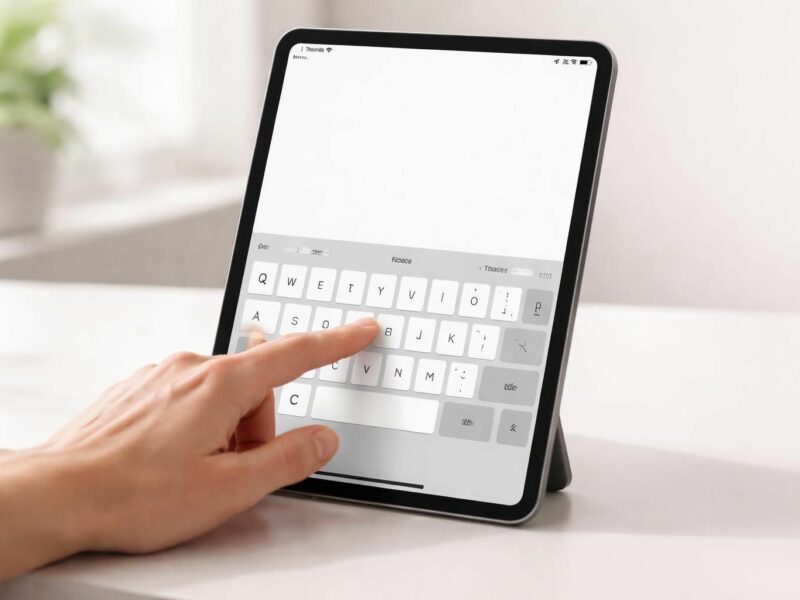
Par Les utilisateurs d’iPad se retrouvent souvent confrontés à une problématique courante : la taille du clavier virtuel. Nombreux sont ceux qui trouvent que cet espace de saisie peut être trop exigu, rendant la frappe peu confortable. Cette situation peut s’avérer particulièrement frustrante pour des professionnels ayant besoin de composer des documents longs et précis, ou pour les utilisateurs ayant des difficultés de mobilité ou de vision. Heureusement, plusieurs options s’offrent aux possesseurs d’iPad pour agrandir le clavier iPad et améliorer leur expérience de saisie.
Ce guide explore de manière exhaustive les différentes méthodes permettant de modifier la taille du clavier. Que ce soit en ajustant les paramètres intégrés, en utilisant des fonctionnalités d’accessibilité, ou en installant des applications tierces, chaque utilisateur peut adapter son clavier à ses besoins particuliers. De ces ajustements sont issus des solutions pratiques pour une saisie facilitée iPad, optimisant ainsi le confort et la précision de frappe.
Pourquoi agrandir le clavier de l’iPad est indispensable
Un écran tactile associé à un clavier virtuel peut causer divers défis, en particulier lorsque le clavier apparaît trop petit. Les résultats de plusieurs études montrent que des touches plus grandes aident à réduire les erreurs de frappe, ce qui est crucial dans un contexte professionnel. Plus la zone de saisie est ample, moins il y a de risques de commettre des erreurs.
En outre, pour les utilisateurs ayant des difficultés visuelles ou de mobilité, un clavier agrandi constitue un atout indéniable. L’accès à un clavier plus grand améliore non seulement leur interaction avec l’appareil, mais génère également une expérience largement plus fluide. Dans cette optique, agrandir le clavier iPad s’avère être une nécessité, surtout pour des tâches de rédaction prolongées, où la fatigue des mains est un réel enjeu.
Configurer le clavier iPad dans les paramètres
Dès le départ, il est intéressant de noter que la modification de la taille du clavier peut se faire directement depuis l’application Paramètres de l’iPad. Ce dispositif a été conçu pour s’adapter aux divers besoins des utilisateurs. Voici un processus simple :
- Accédez à l’application Paramètres sur votre iPad.
- Défilez vers le bas et sélectionnez Général.
- Dans le menu, choisissez Clavier.
- Recherchez l’option Taille du clavier.
- Utilisez le curseur pour augmenter la taille des touches.
Cette option permet de trouver un équilibre qui convient le mieux à chaque style de frappe, rendant ainsi l’expérience d’écriture beaucoup plus confortable.
Utiliser le clavier partagé pour une meilleure ergonomie
Une autre méthode souvent méconnue consiste à utiliser le mode clavier partagé. Ce mode est particulièrement utile lorsque l’iPad est utilisé à deux mains, car il offre une plus grande surface de saisie. Voici comment activer cette fonctionnalité :
- Ouvrez une application qui nécessite le clavier, comme Notes.
- Touchez le champ de texte pour afficher le clavier.
- Placez deux doigts sur le clavier et écartez-les.
Le clavier sera alors divisé en deux, ce qui facilite la saisie. Cette approche s’avère bénéfique pour ceux qui possèdent de grandes mains, car elle rend la saisie plus intuitive.
Activer la fonction de zoom pour agrandir le clavier
Pour certains utilisateurs, la visibilité du clavier est essentielle. Si le clavier est difficile à distinguer, son agrandissement peut devenir inévitable. En activant la fonction de zoom intégrée à l’option d’accessibilité de l’iPad, il est possible de zoomer sur toutes les parties de l’écran, y compris le clavier. Les étapes suivantes montrent comment procéder :
- Accédez à l’application Paramètres et sélectionnez Accessibilité.
- Choisissez l’option Zoom.
- Activez le commutateur pour le Zoom.
- Zoomer en appuyant deux fois sur l’écran avec trois doigts.
Cette fonctionnalité peut significativement améliorer la visibilité du clavier, réduisant ainsi la fatigue oculaire lors de la saisie. Pour ceux ayant des problèmes de vue, cela constitue un complément idéal.
Modifier la taille du texte dans les paramètres d’accessibilité
Une autre option à explorer est la possibilité de modifier la taille du texte via les réglages d’accessibilité. Cette fonctionnalité permet d’augmenter la taille des caractères affichés, incluant ceux du clavier. Ceci améliore indéniablement l’expérience de saisie. Voici comment procéder :
- Ouvrez l’application Paramètres.
- Sélectionnez Accessibilité, puis Affichage et taille du texte.
- Faites glisser le curseur pour modifier la taille du texte.
- Activez l’option Texte plus grand pour un contrôle optimal.
Avec un texte plus large, associé à un clavier agrandi, la gestion du texte devient beaucoup plus agréable, rendant l’interaction avec l’iPad plus intuitive.
Explorer des applications de clavier tierces
Pour ceux recherchant davantage de personnalisation, il existe une multitude d’applications de clavier tierces. Installer un clavier tiers permet de bénéficier de plusieurs configurations, styles de disposition et options de taille. Voici comment procéder :
- Ouvrez l’App Store sur votre iPad.
- Recherchez des applications de clavier tiers, comme Big Keys ou Gboard.
- Téléchargez une application, puis suivez les instructions de configuration.
- Définissez-la comme votre clavier par défaut.
Ces applications offrent des fonctionnalités telles que la saisie gestuelle et un mode de texte prédictif, ce qui permet d’optimiser l’expérience de frappe.
Ajustement de la taille du clavier dans des applications spécifiques
Parfois, adapter le clavier pour des applications spécifiques peut s’avérer nécessaire. Certaines applications permettent d’augmenter la taille du clavier selon leur interface. Pour cela, procédez comme suit :
- Ouvrez l’application souhaitée sur votre iPad.
- Accédez aux paramètres de l’application.
- Recherchez une section dédiée au Clavier ou à la Saisie.
- Activez l’option permettant d’augmenter la taille du clavier si disponible.
Ce type d’ajustement permet de profiter d’une zone de saisie plus spacieuse dans des contextes spécifiques, augmentant ainsi la productivité.
Passer en mode paysage pour un clavier plus grand
Une technique souvent sous-utilisée pour obtenir un clavier plus grand consiste à passer en mode paysage. Ce mode augmente naturellement la taille des touches. Pour l’activer, il suffit de désactiver le verrouillage de l’orientation de votre iPad, puis de faire pivoter l’appareil à l’horizontale. Cette méthode est particulièrement efficace lors de sessions prolongées, offrant un confort appréciable.
En utilisant ces divers conseils, qu’il s’agisse de zoom clavier iPad, de configuration via les paramètres clavier iPad ou encore d’adoption d’applications tierces, il devient possible de transformer une expérience de saisie frustrante en un moment plus agréable et productif. Chaque utilisateur peut ainsi trouver une solution qui lui conviendra le mieux.
| Méthode | Utilisation | Avantages |
|---|---|---|
| Paramètres iPad | Ajustement de la taille | Facilité d’accès |
| Clavier partagé | Diviser le clavier | Saisie plus ergonomique |
| Fonction de zoom | Agrandir le clavier | Meilleure visibilité |
| Applications tierces | Claviers personnalisés | Personnalisation accrue |
Les utilisateurs peuvent se tourner vers des ressources telles que le top 10 des meilleures tablettes tactiles pour découvrir les appareils offrant des fonctionnalités optimisées pour la saisie. En configurant leur iPad selon leurs besoins, ils pourront améliorer significativement leur expérience d’écriture tout en évitant les désagréments liés à un clavier trop petit.














Commentaires