
 Par
Par Avec l’évolution rapide des smartphones, la gestion des notifications est devenue un enjeu majeur pour les utilisateurs. Les appareils iPhone ne font pas exception. Dans ce contexte, les notifications jouent un rôle crucial, permettant d’informer l’utilisateur des événements récents, des messages reçus, ou des mises à jour d’applications. Grâce à une interface intuitive, l’iPhone permet de personnaliser facilement ces notifications en fonction des préférences de chacun. Cela va de la simple consultation des alertes à la personnalisation des paramètres pour réduire les distractions. Dans cet article, nous allons explorer en détail l’historique des notifications sur iPhone, les différentes méthodes pour y accéder, les options de gestion des paramètres, et des conseils pratiques pour optimiser votre expérience.
Les fonctionnalités des notifications sur iPhone
Les notifications sur iPhone sont conçues pour être informatives et personnalisables. Elles incluent un large éventail d’alertes, allant des messages reçus aux rappels d’événements importants. Dès qu’une notification est reçue, elle apparaît sur l’écran d’accueil ou l’écran de verrouillage, offrant un accès rapide à l’information pertinente. Les utilisateurs disposent de plusieurs options pour afficher leurs notifications.
Les notifications peuvent être configurées pour apparaître sous forme de liste ou de pile, où leur nombre est affiché. L’utilisateur a le choix de personnaliser l’affichage : il est possible d’activer ou de désactiver les aperçus des notifications. Cette option permet de garder le contrôle sur la confidentialité en rendant le contenu invisible à ceux qui pourraient consulter l’écran.
Il est également possible de programmer un résumé des notifications, ce qui est particulièrement utile pour éviter les perturbations tout au long de la journée. Les notifications peuvent être regroupées par application, ce qui facilite leur gestion. En effet, le centre de notifications affiche les alertes les plus récentes, simplifiant ainsi la consultation.
Consultation des notifications dans le centre de notifications
Pour accéder aux notifications sur l’iPhone, il suffit de balayer vers le haut depuis le bas de l’écran, que ce soit sur l’écran de verrouillage ou lorsque l’appareil est déverrouillé. Cela ouvre le centre de notifications, où toutes les alertes récentes sont affichées. Les notifications s’affichent classées par application, permettant un accès rapide aux informations selon la source. Ceci facilite la consultation régulière des alertes et permet de réagir rapidement aux messages importants.
Dans le centre de notifications, les utilisateurs peuvent également interagir avec les alertes. Par exemple, en appuyant sur une notification, il est possible de répondre immédiatement à un message ou d’ouvrir l’application concernée. Les options d’interaction varient en fonction de l’application et peuvent inclure des actions rapides, telles que la possibilité de marquer un message comme lu ou d’effacer une notification. La gestion des notifications dans cet espace est fluide, augmentant l’efficacité quotidienne des utilisateurs.
Accéder à l’historique des notifications
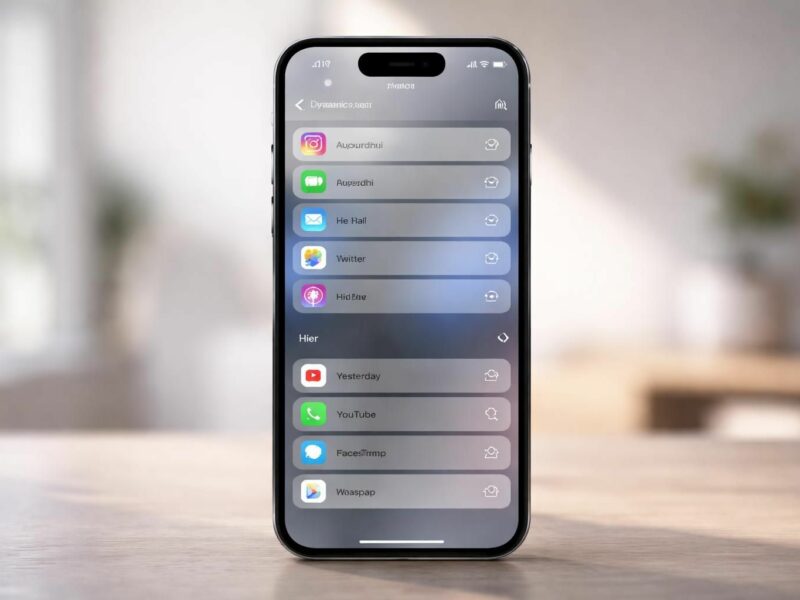
L’historique des notifications sur iPhone est un outil précieux pour ceux qui souhaitent ne rien manquer. Les anciennes notifications peuvent être consultées facilement, offrant la possibilité de retrouver des alertes supprimées ou ignorées. Pour y accéder, il faut balayer vers le bas depuis le haut de l’écran. Cela ouvre le centre de notifications. À ce moment, les utilisateurs peuvent faire défiler vers le haut jusqu’à ce qu’ils découvrent la mention “Anciennes notifications”. En appuyant dessus, un historique complet des alertes récentes apparaît.
Au sein de cet historique, chaque notification est accessible, ce qui signifie que même celles supprimées récemment peuvent être consultées. Cela offre une couche supplémentaire de tranquillité d’esprit, sachant que les informations clés ne sont pas perdues. Si nécessaire, le processus d’effacement des notifications est tout aussi simple, permettant aux utilisateurs de garder leur espace de travail numérique organisé.
Comment gérer l’historique des notifications
Pour optimiser l’utilisation de l’historique des notifications, des réglages doivent être effectués. Dans les paramètres de l’iPhone, les utilisateurs peuvent activer l’historique des notifications sous Réglages > Notifications > Historique des notifications. Cela permet aux utilisateurs de garder un œil sur les notifications qui pourraient autrement se perdre dans le flux quotidien d’alertes.
Si un utilisateur efface une notification par erreur, la possibilité de la retrouver au sein de cette historique est particulièrement avantageuse. En outre, il est possible que des notifications soient affichées dans des catégories spécifiques, facilitant leur identification. Par exemple, les alertes de messagerie peuvent être regroupées, ce qui rend la recherche d’informations plus rapide et efficace.
Personnaliser les paramètres des notifications
Pour maximiser l’efficacité des notifications, il est essentiel de personnaliser les paramètres selon les préférences de chaque utilisateur. Cela commence par l’accès aux réglages des notifications via l’application Réglages. Une fois à l’intérieur, les utilisateurs peuvent sélectionner chaque application individuellement pour modifier les types de notifications qu’ils souhaitent recevoir.
Les paramètres incluent des options telles que le style d’alerte (bannière, alerte ou aucune), les sons associés aux notifications, ainsi que le comportement des notifications sur l’écran verrouillé. Cette personnalisation permet d’adapter parfaitement les alertes aux besoins spécifiques, ce qui peut contribuer à une meilleure gestion du temps et à une efficacité accrue dans les tâches quotidiennes.
Un autre aspect de la personnalisation implique la possibilité d’activer le mode “Ne pas déranger”, qui bloque temporairement toutes les notifications. Ce mode peut être programmé pour s’activer à des moments précis de la journée, offrant ainsi une expérience sans distractions pendant les périodes de travail intensif ou de repos.
Exemples de réglages utiles
- Activer les bannières pour les applications de messagerie importantes.
- Désactiver les sons pour les applications moins prioritaires.
- Configurer les notifications pour apparaître uniquement sur l’écran de verrouillage.
- Programmer le mode “Ne pas déranger” pendant les heures de travail.
- Utiliser des résumés programmés pour traiter les notifications en fin de journée.
Stratégies pour gérer efficacement les notifications
La gestion efficace des notifications peut mener à une réduction significative du stress et une amélioration de la productivité. Il est conseillé de réduire le nombre d’applications qui envoient des notifications, en ne sélectionnant que celles considérées comme essentielles. Cela limite les interruptions et permet de se concentrer sur les tâches les plus importantes.
Au-delà de la simple réduction des notifications, il est également bénéfique d’utiliser des fonctionnalités comme le résumé programmé. Cette fonction permet de regrouper toutes les notifications dans un seul rapport, que l’on peut consulter à une heure déterminée. Cela est particulièrement avantageux pour les utilisateurs qui désirent minimiser les distractions tout en restant informés.
Il est également conseillé de faire le tri régulièrement dans les applications qui envoient des notifications. Certaines applications, après un certain temps, peuvent perdre leur pertinence. En désactivant les notifications de ces applications, l’utilisateur peut simplifier son expérience et se concentrer sur les alertes les plus utiles.
Astuce de gestion des alertes
Pour optimiser la gestion des notifications, il peut être utile d’utiliser une application tierce dédiée à la consultation et à la gestion des alertes. Des applications comme Focus@Will ou Forest par exemple, peuvent offrir des fonctionnalités supplémentaires pour réduire les distractions et améliorer la concentration.
Répondre aux notifications sur l’iPhone
Répondre aux notifications sur un iPhone est un processus intuitif qui peut considérablement améliorer l’interactivité de l’utilisateur avec son appareil. Lorsqu’une notification arrive, il est possible d’y répondre directement sans avoir à ouvrir l’application sous-jacente. Ce gain de temps est appréciable dans de nombreuses situations, en particulier quand des réponses rapides sont nécessaires.
À partir du centre de notifications, l’utilisateur peut simplement toucher la notification pour y répondre. Par exemple, une alerte de message peut permettre une réponse textuelle rapide sans ouvrir l’application Messages. Cela simplifie le processus de communication et rend l’expérience utilisateur plus fluide.
Les notifications de certaines applications peuvent offrir des options supplémentaires lors de leur réponse. Par exemple, il est possible de marquer des messages comme lus ou d’effacer des alertes directement depuis le centre de notifications. De telles fonctionnalités incitent à une utilisation plus proactive de l’appareil et contribuent à une meilleure gestion du temps.
Effacer et gérer les notifications
Éliminer les notifications superflues est un aspect crucial de la gestion des alertes sur l’iPhone. Les utilisateurs peuvent rapidement effacer des notifications individuelles ou des groupes de notifications en les faisant glisser vers la gauche. L’option “Effacer” apparaît alors, simplifiant le processus d’effacement. Cette fonctionnalité est particulièrement utile lorsque plusieurs alertes s’accumulent.
Pour effacer toutes les notifications en une seule fois, l’utilisateur peut toucher “Tout effacer” en haut du centre de notifications. Cela permet de réinitialiser rapidement l’espace d’affichage et d’éviter une surcharge d’informations. Ce processus interactif assure que l’utilisateur conserve la maîtrise de ses alertes.
Il convient également de noter que les utilisateurs peuvent choisir de désactiver les notifications d’une application spécifique pendant une période définie. En balayant vers la gauche sur une notification, l’option “Options” apparaît, permettant de sélectionner la durée pendant laquelle les notifications de cette application seront suspendues (une heure ou une journée).
Conclusion sur l’historique des notifications iPhone
Maîtriser l’historique des notifications sur un iPhone nécessite une compréhension des options de personnalisation et une gestion proactive. Grâce aux fonctionnalités proposées par iOS, les utilisateurs ont la capacité de filtrer et de prioriser les alertes, favorisant une meilleure productivité. En personnalisant les paramètres et en utilisant les outils adéquats, chacun peut transformer son expérience d’utilisation, la rendant plus agréable et moins intrusive.










Commentaires