
 Par
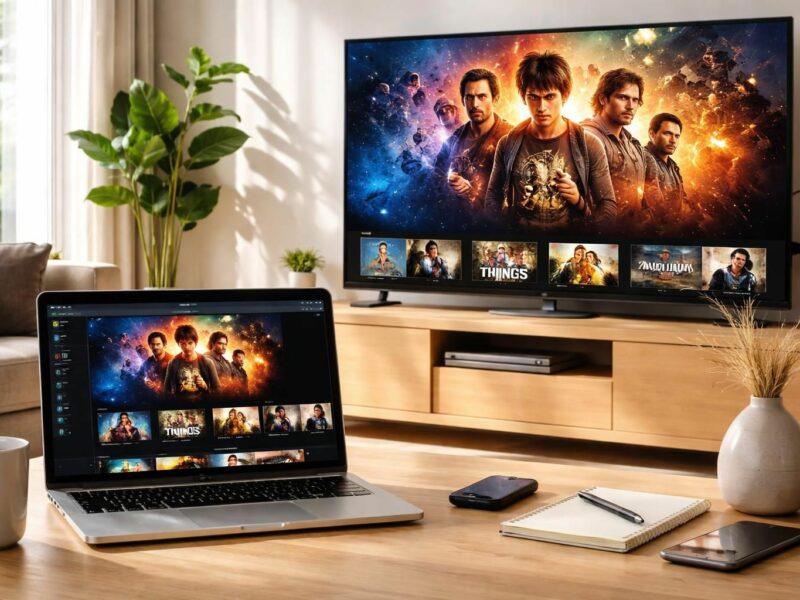
Par Avec l’explosion des contenus multimédias accessibles en ligne, le besoin d’un moyen pratique pour les visionner sur grand écran est devenu impératif. Chromecast, l’appareil de diffusion de Google, permet de projeter facilement des vidéos, des photos et même des jeux sur votre télévision depuis un ordinateur. Dans ce contexte, optimiser votre expérience de visionnage devient crucial pour tirer le meilleur parti de votre équipement. Qu’il s’agisse de streamer vos séries préférées, de partager des présentations professionnelles ou de diffuser des événements en direct, comprendre comment maximiser cette technologie est essentiel. Cet article se penche sur les différentes façons d’utiliser Chromecast avec un ordinateur, en explorant des astuces pratiques et fonctionnalités peu connues.
Configurer Chromecast : guide étape par étape
La première étape pour profiter d’une expérience de visionnage optimisée avec Chromecast consiste à configurer correctement l’appareil. Avant de commencer, il est nécessaire de s’assurer que votre Chromecast est branché sur votre télévision et qu’il est relié à la même connexion Wi-Fi que votre ordinateur. Cela garantit que les deux appareils peuvent communiquer sans problème.
Une fois vos appareils prêts, voici les étapes à suivre :
- Connecter votre PC au même réseau Wi-Fi : Assurez-vous que votre ordinateur est connecté au même réseau que votre Chromecast. Sans une connexion adéquate, la diffusion sera impossible.
- Installer Google Chrome : Ouvrez votre navigateur Google Chrome. Si vous ne l’avez pas encore installé, vous pouvez le télécharger facilement.
- Aperçu des options de diffusion : Cliquez sur l’icône de menu dans le coin supérieur droit de votre navigateur, puis sélectionnez “Caster”. Une fenêtre contextuelle s’affichera, vous permettant de voir les appareils disponibles.
- Sélectionner votre Chromecast : Dans le menu déroulant, choisissez votre appareil Chromecast. Votre écran d’ordinateur sera alors projeté sur votre télévision.
Grâce à cette configuration, vous pourrez commencer à visionner une large gamme de contenus, qu’il s’agisse de films, de séries ou même d’événements en direct. Ce processus se révèle simple et rapide, optimisant ainsi votre expérience de streaming.
Les fonctionnalités avancées de Chromecast
Une fois configuré, Chromecast propose une série de fonctionnalités avancées qui permettent d’enrichir votre expérience. Par exemple, la mise en miroir d’écran permet de projeter tout ce qui s’affiche sur votre ordinateur. Cela peut s’avérer très pratique pour des présentations professionnelles ou des réunions en ligne.
De plus, certaines applications compatibles avec Chromecast, comme Netflix et YouTube, permettent de caster directement depuis l’application sans passer par Google Chrome. Cette fonctionnalité facilite le visionnage de contenu en haute définition sans latence.
Il est également possible d’utiliser Chromecast en mode invité, permettant à d’autres utilisateurs de diffuser leur contenu sans avoir besoin de se connecter à votre réseau Wi-Fi. Cette option est pratique lors de soirées ou de petites réunions. Pour activer cette fonctionnalité, rendez-vous dans le menu de l’appareil Chromecast et activez le mode invité.
Caster du contenu depuis Chrome sur votre téléviseur
La possibilité de caster du contenu depuis Google Chrome est l’une des fonctionnalités les plus utilisées de Chromecast. Cela permet de diffuser des vidéos, des pages web et même des jeux sur votre télévision, offrant ainsi une expérience multimédia enrichie.
Pour caster un onglet spécifique de Chrome, il suffit de suivre ces étapes :
- Ouvrez l’onglet à caster : Rendez-vous sur la page ou le contenu que vous souhaitez partager.
- Cliquez sur l’icône de menu : Dans le coin supérieur droit de votre navigateur, cliquez sur les trois points verticaux.
- Sélectionnez “Caster” : Dans le menu déroulant, choisissez “Caster” et sélectionnez votre appareil Chromecast.
Une fois ces étapes complétées, vous pourrez profiter du contenu sur un grand écran. Cela est particulièrement utile pour afficher des présentations ou montrer des photos à des amis et à la famille.
| Type de contenu | Avantages du casting |
|---|---|
| Films et Séries | Visionnage en haute définition, options de streaming variées. |
| Pages Web | Navigation et affichage facile des informations sur grand écran. |
| Jeux | Expérience de jeu immersive et partagée facilement. |
Comment utiliser Chromecast avec un ordinateur sous Windows
Les utilisateurs de Windows peuvent également bénéficier d’une intégration simple avec Chromecast. Le système d’exploitation permet une diffusion fluide et optimisée, adaptée aux exigences de streaming modernes. Pour les utilisateurs de Windows, quelques astuces peuvent grandement améliorer l’expérience.
Pour commencer, assurez-vous que votre navigateur et votre système d’exploitation sont à jour. Une version obsolète de Chrome ou de Windows peut provoquer des problèmes lors de la diffusion. Ensuite, activez l’accélération matérielle dans les paramètres de votre navigateur pour améliorer la qualité de la diffusion multimédia.
Il est également recommandé de désactiver les autres applications de consommation de bande passante pendant que vous castpez. Des outils comme des téléchargements ou d’autres applications de streaming peuvent causer des interruptions dans votre flux vidéo.
Établir une connexion sans fil robuste
Disposer d’une connexion sans fil stable est un autre élément crucial pour optimiser votre expérience de visionnage avec Chromecast. Pour garantir la meilleure qualité de diffusion, il est conseillé de se rapprocher du routeur Wi-Fi ou d’opter pour un système de maillage Wi-Fi qui étend efficacement la couverture du signal.
De plus, il est utile de réduire les interférences. Les appareils tels que les micro-ondes, les téléphones sans fil ou même d’autres routeurs peuvent perturber le signal Wi-Fi. Il peut être pertinent d’utiliser un routeur à double bande, permettant d’assigner différents appareils à des réseaux distincts pour maximiser la performance.
Options de contenu et compatibilité de Chromecast
Chromecast est compatible avec une multitude d’applications et de services de streaming, ce qui en fait un outil polyvalent pour les amateurs de multimédia. Des plates-formes populaires telles que Netflix, YouTube, et Spotify offrent des intégrations directes avec Chromecast, ce qui simplifie le processus de diffusion.
En termes de compatibilité, Chromecast peut fonctionner avec plusieurs appareils, y compris les smartphones, les tablettes, et les ordinateurs. Cela permet de caster du contenu à partir de plusieurs sources différentes, augmentant ainsi les options disponibles pour les utilisateurs.
Voici une liste d’applications populaires compatibles avec Chromecast :
- Netflix
- YouTube
- Spotify
- Google Photos
- Amazon Prime Video
Cette large compatibilité facilite l’accès à divers types de contenus, et il est souhaitable de vérifier régulièrement les mises à jour des applications pour bénéficier des dernières fonctionnalités.
Alternatives à Chromecast pour le streaming
Bien que Chromecast soit un outil exceptionnel pour la diffusion de contenu, d’autres options sont également disponibles sur le marché. Des appareils comme Amazon Fire Stick, Apple TV ou Roku proposent des fonctionnalités similaires. Chacun de ces appareils présente quelques avantages spécifiques en termes de fonctionnalités et d’expérience utilisateur.
Par exemple, Amazon Fire Stick intègre une interface conviviale et un accès facile à la bibliothèque d’Amazon Prime. De son côté, Apple TV offre une meilleure compatibilité avec les appareils iOS et un écosystème fermé qui facilite le partage de contenu entre appareils Apple. Ces alternatives peuvent convenir à des utilisateurs ayant des besoins spécifiques ou préférant certains écosystèmes.
Pour ceux qui envisagent d’explorer ces options, il peut être intéressant de consulter un article tel que les alternatives pour diffuser du contenu sur votre télévision sans Chromecast.
Optimisation de votre expérience multimédia
Pour enrichir votre expérience de visionnage, plusieurs astuces peuvent être mises en pratique. Si vous envisagez de visionner le contenu pendant une période prolongée, il est conseillé de vérifier régulièrement les performances de votre appareil Chromecast. Par exemple, effectuer des mises à jour régulièrement et vérifier l’intégrité de votre connexion peut prévenir d’éventuels dysfonctionnements.
Il peut également être bénéfique de créer des listes de lecture sur les différentes plateformes de streaming, facilitant ainsi l’accès rapide à vos contenus préférés. De même, organiser vos fonctionnalités de casting préférées peut simplifier la navigation.
En résumé, optimiser votre expérience de visionnage avec Chromecast nécessite une attention particulière aux détails. De la configuration initiale à la gestion des applications utilisées pour le streaming, chaque étape compte. En appliquant ces différentes stratégies, l’utilisateur peut transformer n’importe quelle séance de visionnage en une expérience immersive et fluide.
Astuces pratiques pour une diffusion réussie
- Gardez votre Chromecast et votre routeur à jour.
- Évitez les interférences en plaçant votre routeur près de votre Chromecast.
- Utilisez un l’accès au réseau 5 GHz pour une meilleure qualité.
- Réalisez des mises à jour régulières des applications pour bénéficier des dernières fonctionnalités.
- Expérimentez avec les différentes options de bitrate pour améliorer la qualité de la diffusion.
Votre expérience multimédia ne sera que meilleure en appliquant ces conseils. En intégrant toutes ces facettes de l’optimisation et de la configuration, vous serez en mesure de profiter d’une diffusion de qualité, fluide, et adaptée à vos besoins. Avoir un Chromecast en association avec un ordinateur enrichit l’expérience de visionnage, créant un environnement divertissant et pratique pour tous les utilisateurs.







Commentaires