
 Par
Par Dans le monde en constante évolution des technologies, le Chromecast se distingue comme un outil incontournable pour le streaming domestique. Que ce soit pour visionner vos émissions préférées ou écouter de la musique, il s’agit d’une solution polyvalente et intuitive. En intégrant la connectivité Bluetooth, l’expérience utilisateur s’avère encore plus enrichissante. À l’heure où le partage de contenu audio et vidéo devient primordial dans nos vies quotidiennes, comprendre comment maximiser l’utilisation de votre Chromecast en le connectant à des appareils Bluetooth constitue un atout majeur. Cet article a pour but de vous guider pas à pas dans cette aventure technologique, en explorant les différentes étapes pour établir cette connexion, ainsi que des conseils et astuces pratiques pour une expérience optimale.
Configurer votre Chromecast pour la connexion Bluetooth
Pour tirer pleinement parti des fonctionnalités offertes par Chromecast, la première étape consiste à le configurer correctement. Cela débute généralement par la connexion de l’appareil à votre téléviseur. Une fois que vous avez inséré le Chromecast dans un port HDMI et l’avez alimenté via un câble USB, il est essentiel de suivre certaines étapes pour assurer une intégration réussie.
Étapes pour connecter Chromecast au téléviseur
Le processus d’installation de votre Chromecast est simple. Voici les étapes à suivre :
- Branchez votre Chromecast sur un port HDMI de votre téléviseur.
- Connectez le Chromecast à l’alimentation à l’aide du câble USB fourni.
- Allumez votre téléviseur et sélectionnez l’entrée HDMI dans laquelle le Chromecast est inséré.
- Suivez les instructions affichées à l’écran pour finaliser la configuration.
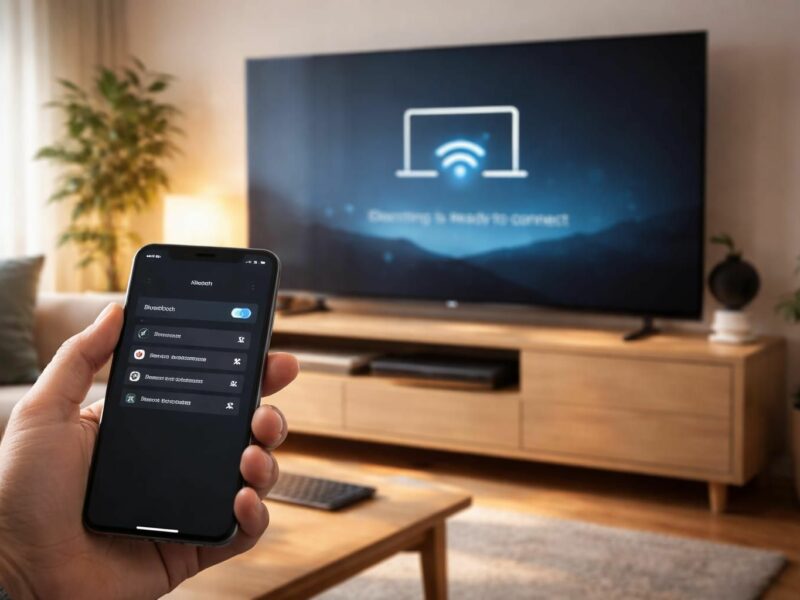
A ce stade, si tout a été correctement effectué, l’écran d’accueil du Chromecast devrait apparaître, vous signalant que l’appareil est prêt à fonctionner.
Connecter Chromecast à Internet
Une fois la connexion à votre téléviseur établie, il est important de connecter votre Chromecast à Internet. Utiliser l’application Google Home est indispensable pour cette étape.
- Téléchargez l’application Google Home sur votre smartphone.
- Ouvrez l’application et suivez les instructions pour configurer votre Chromecast avec votre réseau Wi-Fi.
- Assurez-vous que votre smartphone est connecté au même réseau.
La connexion à Internet est une étape clé qui permettra de profiter pleinement des services de diffusion de contenu sur votre appareil. Une fois ce processus terminé, le Chromecast sera prêt à être associé à des appareils Bluetooth.
Coupler un appareil Bluetooth avec Chromecast
Après avoir configuré votre Chromecast et établi une connexion Internet, vous serez prêt à associer votre appareil Bluetooth. Que ce soit pour utiliser des haut-parleurs sans fil ou des écouteurs, l’association est rapide et intuitive.
Mise en mode d’appairage
Avant de procéder à la connexion, veillez à ce que votre appareil Bluetooth soit en mode d’appairage. Cela implique généralement d’allumer l’appareil et de maintenir un bouton spécifique jusqu’à ce qu’un indicateur lumineux clignote. La procédure exacte peut varier selon le modèle de l’appareil, donc il est recommandé de consulter le manuel d’utilisation si nécessaire.
Instructions de couplage via l’application Google Home
Pour associer votre appareil Bluetooth à votre Chromecast, suivez ces étapes :
- Ouvrez l’application Google Home sur votre smartphone.
- Sélectionnez votre Chromecast dans la liste des appareils.
- Appuyez sur l’icône des paramètres, puis trouvez « Appareils Bluetooth couplés ».
- Activez le mode d’appairage sur le Chromecast.
- Une fois que votre appareil Bluetooth apparaît, sélectionnez-le pour l’associer.
Après quelques instants, vous devriez recevoir une notification confirmant que votre appareil est maintenant connecté.
Dépannage des problèmes de connexion Bluetooth
Bien que le processus d’association soit généralement fluide, des problèmes peuvent parfois survenir. Il est essentiel de savoir comment les résoudre rapidement pour éviter toute frustration.
Vérifications préliminaires
Avant d’effectuer un dépannage approfondi, vérifiez que :
- Votre Chromecast et votre appareil Bluetooth sont allumés et à proximité l’un de l’autre.
- Le Chromecast est connecté au même réseau Wi-Fi que votre appareil de configuration.
- Votre appareil Bluetooth est compatible avec le Chromecast.
Ces vérifications minimales peuvent souvent résoudre des problèmes de connexion courants.
Actions de dépannage
Si les vérifications n’ont pas résolu le problème, essayez les solutions suivantes :
- Redémarrez à la fois votre Chromecast et votre appareil Bluetooth.
- Réinitialisez votre Chromecast aux paramètres d’usine, puis recommencez le processus de configuration.
- Assurez-vous que le firmware de vos appareils est à jour.
Ces étapes peuvent aider à résoudre des problèmes plus complexes liés aux connexions.
Diffusion de contenu sur Chromecast via Bluetooth
Une fois votre Chromecast connecté à un appareil Bluetooth, vous pourrez diffuser de l’audio en toute transparence. Que vous souhaitiez écouter votre playlist préférée ou regarder un film, l’expérience sera enrichie par une qualité sonore sans fil.
Diffusion audio depuis un smartphone
Pour diffuser de l’audio depuis votre téléphone vers Chromecast, suivez ces étapes simples :
- Ouvrez l’application que vous utilisez pour écouter de la musique, comme Spotify ou YouTube.
- Recherchez le contenu que vous souhaitez écouter et appuyez sur l’icône de diffusion (souvent représentée par un symbole d’ondes).
- Sélectionnez votre Chromecast dans la liste d’appareils disponibles pour commencer la diffusion.
Vous pourrez alors profiter d’une expérience sonore de haute qualité, directement sur vos haut-parleurs Bluetooth connectés au Chromecast.
Diffusion audio depuis un ordinateur
Il est également possible de diffuser du contenu audio depuis votre ordinateur :
- Ouvrez le navigateur Google Chrome et accédez au site web de votre choix, tel que YouTube.
- Repérez l’icône de diffusion et sélectionnez votre Chromecast.
- La diffusion sur votre appareil Bluetooth démarrera automatiquement.
Cela vous permet d’obtenir une expérience sonore immersive, parfait pour les séances de cinéma à domicile.
Utiliser Chromecast et Bluetooth simultanément
La capacité d’utiliser Chromecast et Bluetooth en même temps ouvre de nombreuses possibilités pour une expérience multimédia enrichie. Il est crucial de bien configurer les sorties audio et vidéo pour profiter de cette fonctionnalité.
Configurer les sorties audio
Pour garantir une synchronisation optimale entre l’audio et la vidéo, il faut bien choisir les sorties appropriées :
- Connectez votre Chromecast à votre téléviseur et votre appareil Bluetooth à ce dernier.
- Accédez aux paramètres audio de votre appareil et sélectionnez le périphérique de sortie souhaité.
- Configurez la sortie vidéo vers votre Chromecast.
En veillant à ces configurations, vous pourrez profiter d’une expérience multimédia sans interruption.
Problèmes de synchronisation audio et vidéo
Dans certains cas, la synchronisation audio et vidéo peut poser problème. Pour y remédier, plusieurs solutions existent :
- Assurez-vous que vos appareils soient correctement connectés.
- Redémarrez tous les appareils impliqués.
- Ajustez le délai audio dans les paramètres de votre application de diffusion.
Ces ajustements garantissent que votre expérience de visionnage demeure fluide et agréable.
Applications compatibles et services de streaming
Le Chromecast est compatible avec un large éventail d’applications et de services de streaming. Que vous souhaitiez profiter de films, de musiques ou de jeux, vous trouverez probablement une application adaptée.
Liste d’applications compatibles
Voici quelques-unes des applications les plus populaires qui fonctionnent parfaitement avec le Chromecast :
- Netflix
- Spotify
- YouTube
- Google Play Musique
- Spotify
- Molotov
Ces applications représentent un vaste répertoire de contenu qui peut être facilement diffusé sur votre téléviseur via Chromecast, enrichissant ainsi votre expérience multimédia.
Tableau des principales caractéristiques des modèles de Chromecast
| Modèle | Résolution | Support Bluetooth | Prix |
|---|---|---|---|
| Chromecast 3ème génération | 1080p | Non | 39 € |
| Chromecast Ultra | 4K | Non | 70 € |
| Chromecast avec Google TV | 4K | Oui | 70 € |
Ce tableau fournit une vue d’ensemble des différentes options de Chromecast, vous permettant de faire le bon choix en fonction de vos besoins spécifiques.
Astuces et recommandations pour une utilisation optimale
Pour maximiser votre expérience avec Chromecast et Bluetooth, certaines astuces peuvent s’avérer utiles :
- Assurez-vous que votre appareil Bluetooth est à jour pour garantir une compatibilité optimale.
- Sélectionnez un réseau Wi-Fi stable pour éviter les interruptions lors de la diffusion.
- Évitez de surcharger le réseau avec trop de périphériques connectés, ce qui pourrait nuire à la bande passante.
- Explorez les paramètres audio disponibles dans les applications pour améliorer la qualité sonore.
Ces recommandations participent à une expérience de streaming fluide et sans interruption.
Explorer les alternatives au Chromecast
S’il existe de nombreuses raisons de choisir Chromecast pour le streaming, il peut également être judicieux d’explorer d’autres options disponibles sur le marché. Cela peut aider à déterminer ce qui correspond le mieux à vos besoins et préférences.
Appareils similaires
Les options concurrentes incluent des appareils comme l’Amazon Fire Stick, l’Apple TV et le Roku. Chacun de ces appareils présente des caractéristiques distinctes :
- Amazon Fire Stick : offre une large gamme de contenus, en particulier les services d’Amazon.
- Apple TV : très intégré à l’écosystème Apple, idéal pour les utilisateurs d’iPhone.
- Roku : propose une interface intuitive et une grande variété d’applications.
Ces alternatives peuvent offrir des fonctionnalités intéressantes en fonction de vos préférences et de votre environnement de diffusion.









Commentaires