
 Par
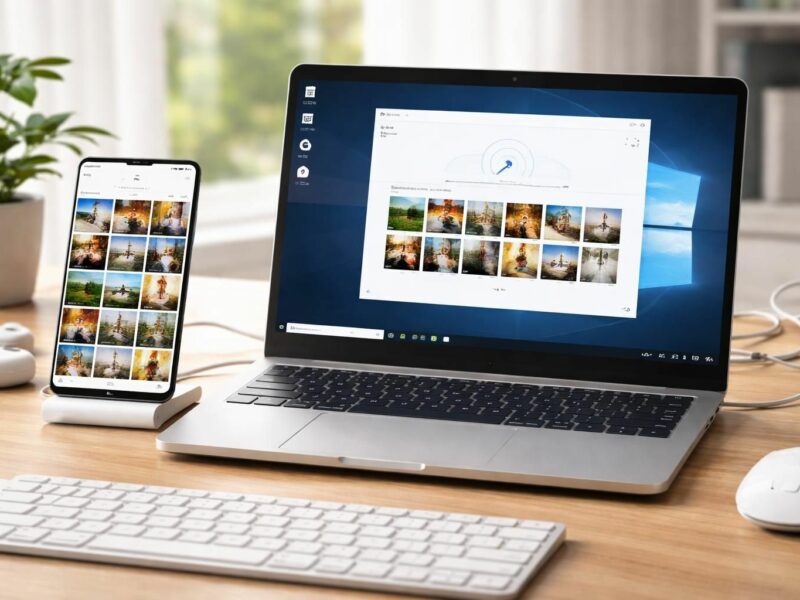
Par Le transfert de photos d’un smartphone Android vers un PC Windows 10 est une opération commune pour de nombreux utilisateurs. Que ce soit pour sauvegarder des souvenirs précieux, libérer de l’espace sur un appareil mobile ou simplement visualiser ces images sur un écran plus grand, cette démarche s’avère essentielle. Grâce aux avancées technologiques, plusieurs méthodes et applications se sont développées pour faciliter cette tâche. Dans cet article, nous présentons les cinq meilleures applications disponibles pour transférer des photos d’un appareil Android vers un PC Windows 10. Nous allons explorer les caractéristiques, les modes de connexion et les avantages de chaque application, ce qui vous permettra de choisir la solution la plus adaptée à vos besoins.
Transférer des photos Android vers PC avec un câble USB
Le transfert de photos via un câble USB est la méthode la plus simple et la plus directe. Pour réaliser ce transfert, vous aurez besoin d’un câble USB compatible avec votre appareil Android. Voici les étapes pour mener à bien cette opération :
- Connectez votre appareil Android : Utilisez le câble USB fourni avec votre téléphone. Débranchez-le de l’adaptateur secteur et connectez-le au port USB de votre PC.
- Débloquez votre téléphone : Assurez-vous que votre téléphone est déverrouillé pour permettre l’accès à son contenu par l’ordinateur.
- Accédez à l’explorateur de fichiers : Sur votre PC, ouvrez l’explorateur de fichiers et recherchez votre appareil dans la section des périphériques.
- Copie des photos : Ouvrez le dossier contenant vos photos, sélectionnez celles que vous souhaitez transférer et copiez-les dans un dossier de votre choix sur votre PC.
Cette méthode est souvent privilégiée car elle ne nécessite aucune connexion Internet et permet un téléchargement rapide des fichiers.
DroidKit pour un transfert rapide en 1 clic
DroidKit est une application conçue pour simplifier la gestion des données sur les appareils Android. Cette application se distingue par sa capacité à transférer des photos de manière instantanée. Voici comment procéder :
- Téléchargez et installez DroidKit : Téléchargez l’application sur votre PC ou Mac et sur votre appareil Android.
- Lancez l’application : Ouvrez DroidKit sur votre PC et votre smartphone.
- Connectez les appareils : Utilisez un câble USB pour relier votre téléphone à votre ordinateur.
- Sélectionnez le transfert : Choisissez l’option de transfert de photos et lancez le processus.
DroidKit permet également de prévisualiser les photos avant le transfert, ce qui s’avère utile pour conserver uniquement les images qui vous intéressent.
Transférer les photos via Google Photos
Google Photos est une application incontournable pour la gestion des images sur mobile. Elle permet également de transférer facilement des photos sur un PC. Pour cela, vous devez initialement installer Google Photos sur votre smartphone et suivre ces étapes :
- Activer la synchronisation : Ouvrez l’application et activez la synchronisation des photos pour stocker automatiquement vos images.
- Accédez à Google Photos sur PC : Ouvrez un navigateur sur votre ordinateur e visitez le site Google Photos.
- Téléchargez vos images : Sélectionnez les photos que vous souhaitez récupérer et cliquez sur “Télécharger”.
Ce système de stockage en cloud facilite le partage et la gestion des photos, en permettant d’y accéder de n’importe où.
Android File Transfer pour les utilisateurs de Mac
Pour ceux qui utilisent un Mac, l’application Android File Transfer est un outil essentiel. Cette application permet de naviguer et de transférer facilement des fichiers, y compris des photos. Voici les étapes :
- Téléchargez Android File Transfer : Installer l’application depuis le site officiel.
- Connectez votre téléphone : Utilisez un câble USB pour relier votre smartphone à votre Mac.
- Accédez aux fichiers : Lancez l’application et accédez aux dossiers contenant vos photos.
- Copiez les fichiers : Utilisez le système de glisser-déposer pour transférer les fichiers vers votre Mac.
Ce logiciel est compatible avec la plupart des appareils Android, offrant une interface intuitive pour gérer vos fichiers.
Utilisation de l’application Photos intégrée à Windows 10
Les utilisateurs de Windows 10 et Windows 11 disposent d’une application intégrée appelée Photos. Cette application permet d’importer facilement des photos depuis des appareils Android. Voici comment procéder :
- Connectez votre smartphone : Utilisez un câble USB pour relier votre téléphone à votre PC.
- Ouvrir l’application Photos : Sur votre PC, cliquez sur “Démarrer” et ouvrez l’application Photos.
- Importer les photos : Cliquez sur “Importer” puis “À partir d’un périphérique USB”, et suivez les instructions pour choisir les éléments à importer.
Cette méthode est rapide et accessible, surtout pour ceux qui utilisent fréquemment l’application Photos de Windows.
Outil constructeur : transfert via des applications dédiées
La plupart des fabricants de smartphones Android proposent leur propre outil de transfert. Par exemple, Samsung Smart Switch pour Samsung, HiSuite pour Huawei, et Mi PC Suite pour Xiaomi. Ces applications offrent des fonctionnalités spécifiques en accord avec les appareils :
- Samsung Smart Switch : Permet de transférer des photos et autres types de données entre smartphones et ordinateurs.
- HiSuite : Conçu pour gérer les fichiers Huawei, incluant des options de sauvegarde.
- Mi PC Suite : Application de gestion dédiée aux appareils Xiaomi pour une expérience fluide.
Ces applications fonctionnent via un câble USB et s’avèrent très efficaces pour les utilisateurs fidèles à une marque spécifique.
Tableau comparatif des méthodes de transfert de photos Android vers PC
| Méthode | Système compatible | Câble requis | Idéal pour |
|---|---|---|---|
| Câble USB + explorateur de fichiers | Windows / Mac | Oui | Transfert rapide et ponctuel |
| DroidKit | Windows / Mac | Oui | Transferts réguliers et divers types de données |
| Google Photos | Tous | Non | Sauvegarde cloud automatique |
| Android File Transfer | Mac uniquement | Oui | Utilisateurs de Mac |
| Application Photos de Windows | Windows 10 / 11 | Oui | PC Windows récents |
| Outil constructeur | Windows | Oui | Utilisateurs d’une marque spécifique |
Il est essentiel de choisir la méthode de transfert la plus adaptée à vos besoins. En tenant compte de la compatibilité des systèmes, des exigences physiques et de l’usage souhaité, vous trouverez la meilleure option pour préserver et partager vos photos. Chacune des méthodes présentées offre ses avantages en termes de rapidité, d’efficacité et d’ergonomie. Il est recommandé d’explorer ces différentes options pour déterminer celle qui correspond le mieux à votre pratique quotidienne.











Commentaires