
 Par
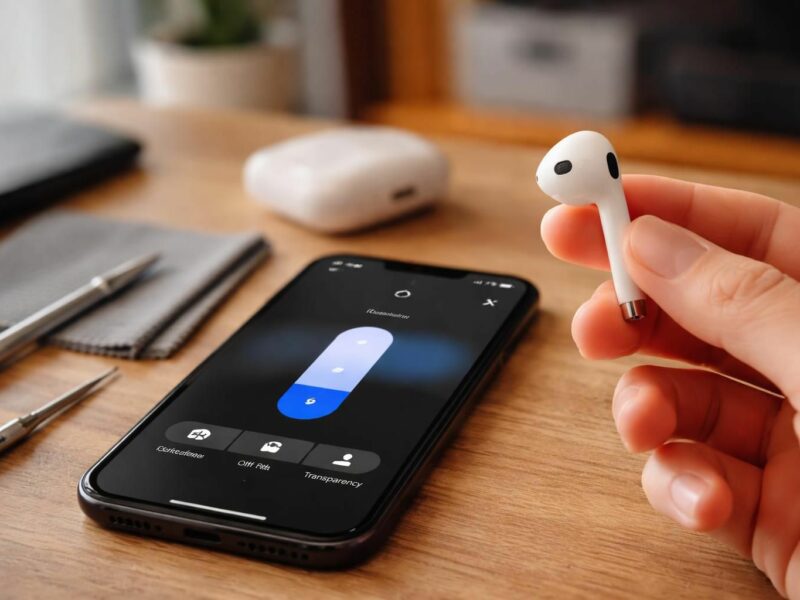
Par Les AirPods sont souvent salués pour leur performance audio et leur praticité. Toutefois, il arrive que l’AirPod droit ne fonctionne plus comme prévu, ce qui peut être frustrant. Que ce soit en raison d’une batterie à plat, d’une saleté incrustée ou d’un problème de connexion Bluetooth, plusieurs facteurs peuvent être en cause. Ce guide propose des solutions pratiques pour remettre votre AirPod en état de marche tout en gardant à l’esprit le contexte technologique actuel de 2026. En vous appuyant sur des astuces de dépannage, vous pourrez diagnostiquer et corriger le souci efficacement.
Analyser les causes d’un AirPod droit qui ne fonctionne pas
Comprendre pourquoi un AirPod droit refuse de fonctionner est la première étape vers la réparation. Les raisons peuvent varier, mais plusieurs éléments sont courants. Parmi ceux-ci, l’état de la batterie est souvent en tête de liste. Un AirPod peut sembler connecté, mais si sa batterie est faible ou épuisée, il ne produira aucun son.
Vérification de la batterie
Pour commencer, il est essentiel de vérifier la charge de votre AirPod. Placez les écouteurs dans leur étui et ouvrez le couvercle près de votre iPhone. Un écran apparaîtra en montrant le niveau de batterie de chaque AirPod. Si le niveau est faible, rechargez-les. Laissez-les dans l’étui pendant au moins 15 minutes avant de réessayer.
Problèmes de connexion Bluetooth
D’autres causes peuvent être liées à des conflits de connexion Bluetooth. Parfois, l’AirPod droit peut perdre sa connexion avec l’appareil. Accédez aux paramètres de Bluetooth de votre iPhone et vérifiez si les AirPods apparaissent comme connectés. Dans certains cas, il peut être utile de les “oublier” et de les reconnecter.
Procédure de nettoyage des AirPods
Un problème courant qui affecte le son des AirPods est l’accumulation de saleté ou de débris dans les grilles de son. Cela peut bloquer le son et rendre l’écoute difficile. Un nettoyage régulier peut donc prévenir de nombreux problèmes.
Méthodes de nettoyage efficaces
Pour nettoyer vos AirPods, utilisez un chiffon doux et sec. Évitez les produits chimiques qui pourraient endommager les composants délicats. Utilisez également un cure-dent en bois ou une brosse à poils doux pour retirer délicatement la saleté des grilles. Faites preuve de patience : un nettoyage minutieux peut faire une différence considérable dans la qualité audio.
Entretien préventif
Un entretien régulier est recommandé. Évitez de ranger vos AirPods dans des endroits poussiéreux et assurez-vous qu’ils sont bien placés dans leur étui après usage. Une habitude d’utilisation prudente contribuera à prolonger la durée de vie de vos écouteurs et à éviter les problèmes audio.
Réinitialiser votre AirPod droit
Si votre AirPod droit ne fonctionne toujours pas, une réinitialisation peut parfois résoudre le problème. Ce processus permet de redémarrer complètement le système de couplage Bluetooth et peut résoudre des problèmes mineurs.
Étapes pour réinitialiser les AirPods
Commencez par placer les deux AirPods dans leur étui et fermez le couvercle. Attendez environ 30 secondes avant de l’ouvrir à nouveau. Ensuite, sur votre appareil, allez dans “Paramètres” > “Bluetooth” et cliquez sur l’icône “i” à côté de vos AirPods. Sélectionnez “Oublier cet appareil” pour les déconnecter.
Ensuite, maintenez le bouton de configuration situé à l’arrière de l’étui jusqu’à ce que le voyant d’état commence à clignoter en blanc. Cela signifie que les AirPods sont prêts à être reconnectés. Rapprochez-les de votre appareil et suivez les instructions à l’écran pour les reconnecter.
Vérification après réinitialisation
Une fois la réinitialisation effectuée, testez si l’AirPod droit fonctionne de nouveau. Dans de nombreux cas, cette procédure aide à corriger des problèmes de son persistants.
Vérification des mises à jour du firmware
Les mises à jour de firmware peuvent résoudre diverses erreurs et améliorations de la performance de l’appareil. L’absence d’une mise à jour peut entraîner des dysfonctionnements, y compris des problèmes audio sur l’AirPod droit.
Comment vérifier la version de firmware
Pour vérifier si vos AirPods nécessitent une mise à jour, commencez par les connecter à votre appareil. Allez dans “Réglages” > “Général” > “À propos” et recherchez vos AirPods. La version du firmware apparaîtra là. Si une mise à jour est disponible, Apple l’installera automatiquement lorsque les AirPods seront connectés à un appareil iOS et à l’alimentation.
Importance des mises à jour
Les mises à jour régulières non seulement corrigent des bugs, mais apportent également des améliorations de fonctionnalité. Parfois, des optimisations peuvent être apportées pour améliorer la qualité audio. Gardez donc vos appareils à jour pour en tirer le meilleur parti.
Quand contacter l’assistance Apple
Si après l’application de toutes ces astuces, votre AirPod droit ne fonctionne toujours pas, il est peut-être temps de consulter l’assistance technique d’Apple. Leur expertise peut être précieuse pour résoudre des problèmes techniques complexes.
Préparer la consultation
Avant de contacter l’assistance, notez les étapes que vous avez déjà suivies. Cela aidera le technicien à comprendre votre situation plus rapidement. La précision des informations fournies peut contribuer à une résolution plus efficace du problème.
Options de contact
Apple propose plusieurs moyens de contacter son support. Vous pouvez les joindre par téléphone, chat en direct ou en prenant rendez-vous dans un Apple Store. Ces différents canaux permettent d’obtenir une assistance personnalisée selon votre besoin et votre préférence.
Liste des astuces pour dépanner un AirPod droit qui ne fonctionne plus
- Vérifiez l’état de charge des AirPods.
- Contrôlez les paramètres Bluetooth de votre appareil.
- Nettoyez les grilles et les contacts des AirPods.
- Réinitialisez les AirPods si nécessaire.
- Vérifiez les mises à jour de firmware disponibles.
- Contactez l’assistance Apple pour des problèmes persistant.
Tableau récapitulatif des solutions de dépannage
| Problème | Solution |
|---|---|
| AirPod droit muet | Vérifiez la charge et les connexions Bluetooth. |
| Son bloqué | Nettoyez les grilles avec un chiffon doux. |
| Connexion difficile | Réinitialisez les AirPods et reconnectez-les. |
| Mise à jour manquante | Vérifiez la version du firmware et mettez à jour si nécessaire. |
| Problème persistant | Contactez l’assistance Apple. |












Commentaires