
 Par
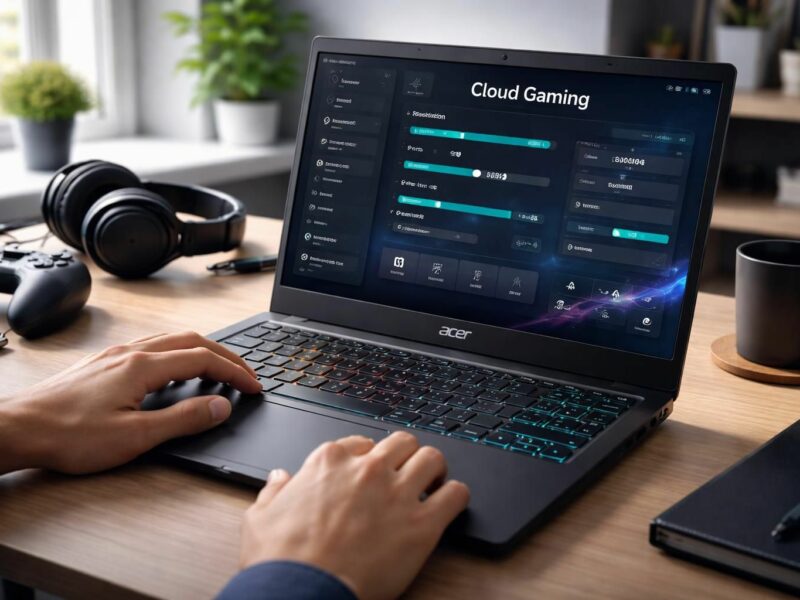
Par Le cloud gaming émerge comme une tendance majeure redéfinissant notre façon de jouer. Grâce à cette technologie, il devient possible de profiter de jeux exigeants sans nécessiter de matériel haute performance, simplement par le biais d’une connexion internet stable. Ce phénomène est particulièrement pertinent pour les utilisateurs de PC portables Acer, qui peuvent subir des limitations de puissance. En 2026, la demande pour des expériences de jeu fluides s’accompagne d’un besoin accru d’optimisation des réglages, tant au niveau matériel que logiciel. Ce guide pratique va non seulement explorer les divers réglages nécessaires pour maximiser la performance de votre PC portable Acer en cloud gaming, mais également fournir des recommandations sur l’amélioration de la réactivité du réseau, la gestion de la latence, et bien plus encore.
Comprendre le cloud gaming et ses exigences techniques
Le cloud gaming, également désigné sous le terme de jeu en streaming, permet aux utilisateurs d’accéder à des jeux via une connexion internet sans nécessiter de matériel haut de gamme. Cette approche repose sur une infrastructure de serveurs puissants capable de traiter des graphismes complexes et de relayer le rendu visuel directement à un appareil local. Il est donc crucial de bien comprendre les exigences techniques liées à cette méthode de jeu, surtout pour un équipement tel qu’un PC portable.
Les exigences minimales pour jouer en cloud gaming
Pour que le cloud gaming fonctionne de manière optimale, certains critères doivent être respectés. En général, les exigences suivantes sont observées :
- Connexion internet rapide : Une bande passante minimale de 15 Mbps est souvent recommandée pour le jeu en 720p, tandis qu’une connexion de 25 Mbps ou plus est nécessaire pour une expérience en 1080p ou 4K.
- Matériel compatible : Bien que le cloud gaming n’exige pas un matériel très puissant, un PC portable avec une carte graphique décente est préférable.
- Latence : La latence doit être aussi faible que possible, idéalement inférieure à 30 ms, pour éviter les saccades et les décalages dans le jeu.
En prenant en compte ces éléments, il devient possible d’optimiser son dispositif Acer pour une expérience plus fluide.
Importance d’une connexion internet stable pour le cloud gaming
Une connexion internet fiable et rapide est au cœur de toute expérience de cloud gaming réussie. En effet, la qualité de cette connexion influence directement la performance de jeu, entraînant des fluctuations de la latence et des interruptions susceptibles d’entraver l’expérience utilisateur. Les utilisateurs de PC portables Acer doivent donc veiller à mettre en place les meilleures conditions de réseau possible.
Choix du type de connexion
Les différentes options de connexion jouent un rôle essentiel. Un câble Ethernet offre généralement une latence bien inférieure à celle du Wi-Fi, rendant ainsi l’expérience de jeu plus stable. Voici quelques comparaisons :
| Type de connexion | Latence | Bande passante idéale | Fiabilité |
|---|---|---|---|
| Ethernet filaire | Très faible | Stable pour 4K | Excellente |
| Wi-Fi 6 (5 GHz) | Faible | Bonne selon distance | Bonne |
| Wi-Fi 5 (ac) | Variable | Moyenne | Variable |
En fonction de votre environnement, il est conseillé de privilégier une connexion filaire chaque fois que cela est possible.
Optimisation des réglages réseau sur votre PC Acer
Une fois la connexion internet établie, il est essentiel de configurer correctement les réglages du réseau afin d’améliorer la performance de cloud gaming. Cela inclut des ajustements au niveau de la configuration du routeur et des paramètres de votre PC. En voici quelques-uns à considérer.
Configurer le Quality of Service (QoS)
Le QoS permet de prioriser le trafic réseau vers votre PC. Cela est particulièrement pertinent pour le cloud gaming, où une latence minimale est cruciale. Voici les étapes à suivre :
- Accédez aux paramètres de votre routeur.
- Trouvez l’option QoS et activez-la.
- Ajoutez l’adresse IP de votre PC comme appareil prioritaire.
Ce réglage permet de garantir que le réseau alloue suffisamment de bande passante à votre session de jeu.
Test du bufferbloat et réglages de MTU
Le bufferbloat est un phénomène qui engendre des latences supplémentaires lorsque la bande passante est saturée. Des outils en ligne peuvent être utilisés pour mesurer le bufferbloat. Une fois mesuré, il est judicieux de régler le MTU (Maximum Transmission Unit) selon les recommandations de votre fournisseur d’accès. Cela peut contribuer à réduire les micro-coupures pendant le jeu.
Utilisation d’un VPN pour le cloud gaming
L’utilisation d’un VPN dans le contexte du cloud gaming peut s’avérer bénéfique pour certains utilisateurs. Cela permet souvent de contourner les problèmes de congestion réseau, souvent causés par des restrictions de l’opérateur.
Avantages et inconvénients d’un VPN
Un VPN peut offrir des gains significatifs lorsqu’il est correctement configuré. Parmi ses atouts figurent :
- Contournement des restrictions géographiques : Accéder à des jeux non disponibles dans votre région.
- Amélioration de la latence : Choisir un serveur VPN proche de votre serveur de jeu peut réduire le ping.
Cependant, un mauvais choix de VPN peut introduire des latences supplémentaires. Il est donc essentiel de :
- Tester plusieurs serveurs pour évaluer la latence.
- Opter pour un VPN réputé pour sa vitesse et sa fiabilité.
Créer un serveur local pour le cloud gaming
Une alternative à l’utilisation de services de cloud gaming est de créer votre propre serveur local en utilisant des outils comme Apollo ou Moonlight. Cela vous permet de streamer vos jeux depuis votre PC vers d’autres appareils en utilisant votre connexion locale.
Étapes pour configurer un serveur local
Pour créer un serveur de cloud gaming personnel, suivez ces étapes :
- Téléchargez et installez Apollo sur votre PC portable Acer.
- Configurez Moonlight sur l’appareil client.
- Testez les réglages audio et vidéo pour une fluidité optimale.
Cette option vous donnera une plus grande liberté de jeu, tout en restant dépendant de la puissance de votre machine.
Sécurité et accessibilité du serveur depuis l’extérieur
Pour accéder à votre serveur de cloud gaming local à distance, plusieurs mesures de sécurité doivent être mises en place. L’installation de services comme DDNS et l’activation de l’UPnP sont essentielles afin d’assurer une connexion stable et sécurisée.
Étapes pour garantir la sécurité du serveur
Lorsque vous configurez un accès externe, voici les étapes à suivre :
- Creez un service DDNS pour l’accès à distance.
- Activez UPnP sur votre routeur, si nécessaire.
- Limitez l’ouverture des ports aux flux Apollo et Moonlight.
Ces mesures garantissent un meilleur accès tout en maintenant la sécurité de votre réseau.







Commentaires