
 Par
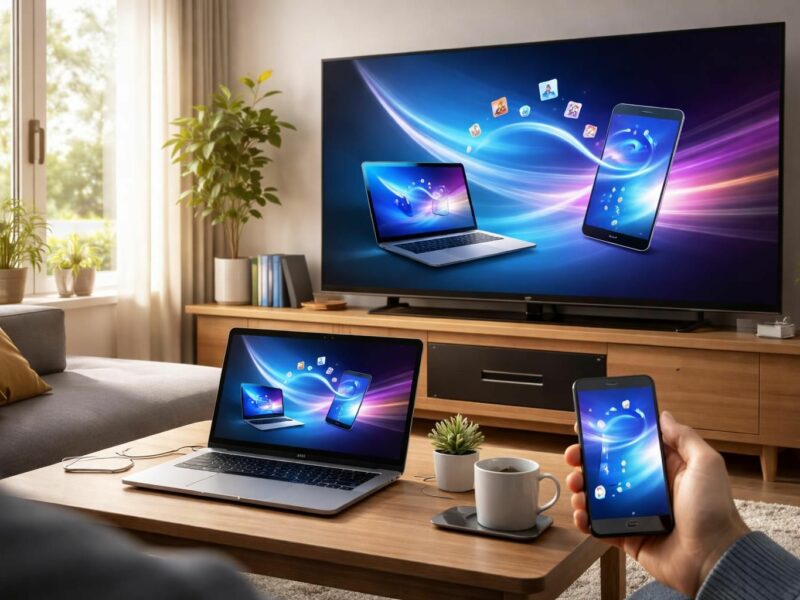
Par La diffusion à domicile a connu une transformation majeure grâce à des technologies innovantes. Depuis l’apparition du Chromecast, cet appareil compact et abordable a modifié la façon dont les utilisateurs interagissent avec leur télévision intelligente et leur contenu multimédia. Permettant de diffuser du contenu d’un smartphone ou d’un PC directement sur le grand écran, le Chromecast a ouvert la voie à une nouvelle ère de connectivité et de streaming. Selon des études récentes, une part croissante des ménages opte pour des solutions de diffusion sans fil, renforçant ainsi la position de ce dispositif sur le marché. En 2026, les utilisateurs recherchent des expériences de streaming fluides, accessibles et variées, et l’application Chromecast se révèle être un allié puissant dans leur quête de divertissement. Analysons ainsi comment cette application, associée à un PC, a radicalement changé notre approche de la consommation de contenu, facilitant l’accès à une multitude de sources tout en redéfinissant les normes de la connectivité à domicile.
Les fonctionnalités clés du Chromecast pour la diffusion à domicile
La technologie Chromecast repose sur un fonctionnement simple mais efficace. Destinée à permettre la diffusion à domicile de contenu depuis divers appareils, elle se base sur le protocole Google Cast. Les utilisateurs doivent disposer d’un Chromecast, d’un Chromecast avec Google TV ou d’un téléviseur équipé de Google Cast pour profiter pleinement de ses capacités. Cela permet de diffuser presque tous les types de contenu web, facilitant ainsi l’accès à des plateformes de streaming comme Netflix, YouTube ou encore Prime Video.
Pour commencer à diffuser, plusieurs étapes doivent être suivies. L’utilisateur doit notamment veiller à ce que son Chromecast et son PC soient tous deux connectés au même réseau Wi-Fi. Par la suite, l’ouverture de Google Chrome facilite le partage de l’écran ou d’un onglet spécifique. La diffusion s’effectue en quelques clics : il suffit de sélectionner l’icône de streaming dans le coin supérieur droit de Chrome. Dans le contexte de 2026, ce processus gagne en popularité, les utilisateurs trouvant inestimable le simple fait de projeter leur contenu sur un écran de grande taille.
Compatibilité et exigences pour une diffusion réussie
Pour garantir une expérience de diffusion fluide, plusieurs éléments doivent être pris en compte. Tout d’abord, il est crucial de disposer d’une connexion Wi-Fi stable et rapide, car la qualité du streaming en dépend fortement. Il est également recommandé que l’ordinateur utilise la version la plus récente de Google Chrome pour bénéficier des mises à jour de performance et de sécurité. De plus, certains types de contenu peuvent ne pas être accessibles en raison de la compatibilité des plugiciels, comme Silverlight ou QuickTime.
Pour la diffusion d’un onglet spécifique, l’utilisateur doit choisir une source appropriée dans les options de diffusion. La possibilité de diffuser l’intégralité de l’écran de l’ordinateur offre une flexibilité accrue pour afficher des présentations, des jeux ou même des conversations vidéo. On remarque que beaucoup d’utilisateurs apprécient cette fonctionnalité pour les réunions virtuelles ou les soirées cinéma entre amis, rendant leur expérience multimédia plus riche et interactive.
Guide d’utilisation de l’application Chromecast sur PC
L’utilisation de l’application Chromecast sur un PC est un processus qui peut sembler intimidant pour certains, mais qui s’avère simple à maîtriser. Voici un guide étape par étape pour assurer une diffusion sans failles.
Étapes pour diffuser du contenu depuis votre PC
1. Configuration initiale : Assurez-vous que votre Chromecast est connecté à la télévision et au réseau Wi-Fi. Vérifiez l’affichage sur l’écran pour confirmer que l’appareil est prêt à l’emploi.
2. Installation et mise à jour du navigateur : Téléchargez et installez la dernière version de Google Chrome. Des alternatives comme Microsoft Edge ou Brave peuvent également fonctionner, car elles reposent sur le même moteur Chromium.
3. Accéder à l’option de diffusion : Lancez Google Chrome, cliquez sur l’icône en haut à droite qui indique “Plus”, puis sélectionnez “Diffuser”. Une liste des appareils disponibles apparaîtra.
4. Choix du contenu à diffuser : Vous pouvez choisir de partager uniquement un onglet, votre écran entier ou des fichiers spécifiques. Si vous optez pour un fichier, il suffit de glisser-déposer le document dans l’onglet de Chrome ou d’utiliser le raccourci clavier approprié.
5. Arrêter la diffusion : À tout moment, vous pouvez arrêter la diffusion en revenant à l’icône de diffusion, puis en sélectionnant “Arrêter la diffusion”. Cette option permet de restreindre l’utilisation des ressources réseau et de gérer efficacement les connexions.
Grâce à ce guide, les utilisateurs peuvent profiter d’une expérience de streaming fluide et sans interruption. Le Chromecast se positionne ainsi comme un outil indispensable dans le quotidien numérique des utilisateurs, surtout dans un contexte où le contenu multimédia est omniprésent.
Les avantages du Chromecast par rapport à d’autres solutions de diffusion
Le Chromecast se distingue de nombreux autres outils de diffusion sur le marché grâce à plusieurs avantages notables. Premièrement, sa simplicité d’utilisation est souvent citée comme un facteur déterminant. Contrairement à d’autres dispositifs qui nécessitent plusieurs branchements ou une configuration complexe, le Chromecast fonctionne en quelques clics.
De plus, l’absence de connexion physique à la télévision en fait un appareil très polyvalent. Les utilisateurs peuvent passer d’un appareil à un autre sans avoir à déplacer des câbles ou à éteindre leur téléviseur. De nombreux téléviseurs disposent désormais de Chromecast intégré, augmentant ainsi la compatibilité des appareils. Cela signifie que plusieurs foyers peuvent utiliser le même téléviseur sans complications.
Comparaison avec d’autres dispositifs de streaming
Dans une analyse comparative, il est important de mentionner d’autres dispositifs tels que l’Apple TV ou l’Amazon Fire Stick. Bien que ces options offrent des fonctionnalités similaires, elles se distinguent par leur coût et leur complexité d’utilisation. Le Chromecast, outre son coût souvent inférieur, implique moins de contraintes techniques, permettant ainsi à une plus grande variété d’utilisateurs d’accéder à la diffusion. Pour ceux qui cherchent des alternatives, des solutions sans Chromecast existent, offrant également des fonctionnalités comparables.
| Caractéristique | Chromecast | Apple TV | Amazon Fire Stick |
|---|---|---|---|
| Coût | Abordable | Élevé | Modéré |
| Facilité d’utilisation | Très simple | Modérée | Simple |
| Compatibilité | Large | Écosystème Apple | Écosystème Amazon |
| Accessibilité | Accessible via navigateur | Nécessite une application dédiée | Nécessite une application dédiée |
Intégration de l’application Chromecast dans la maison intelligente
Le concept de maison intelligente s’étend rapidement, et le Chromecast joue un rôle important dans cette évolution. En intégrant Chromecast dans un écosystème de maison intelligente, les utilisateurs peuvent contrôler leur contenu multimédia via des assistants vocaux comme Google Assistant ou Amazon Alexa. Cela permet une gestion simplifiée des appareils et une interactivité enrichie.
En 2026, avec l’essor des appareils intelligents, plusieurs options de connectivité sont devenues disponibles. Plus de 75 % des ménages utilisent au moins un appareil intelligent, facilitant ainsi la synchronisation de différents dispositifs. L’ajout de Chromecast à ce type de système offre une interface utilisateur centralisée, permettant aux individus de gérer leur contenu sans effort. De plus, la possibilité de contrôler le volume ou de changer de chaîne via la voix améliore encore l’expérience utilisateur.
Conseils pour maximiser l’intégration de Chromecast
Pour maximiser l’usage de votre Chromecast dans une maison intelligente, envisagez d’automatiser les tâches quotidiennes. Par exemple, vous pourriez configurer votre système pour que, lorsque vous dites “regarde un film”, tous les appareils pertinent se synchronisent automatiquement. Ces intégrations rendent l’expérience multimédia plus agréable et accessible. Des études montrent que cette intégration améliore la connectivité entre les appareils, permettant une expérience sans couture.
Résolution des problèmes courants lors de la diffusion
Comme tout appareil technologique, le Chromecast peut parfois rencontrer des difficultés techniques. Bien que les utilisateurs apprécient ses fonctionnalités, la résolution de ces problèmes récurrents nécessite des connaissances de base. Parmi les problèmes les plus fréquents, on trouve des difficultés de connexion, un buffering excessif ou des incompatibilités de format de fichier.
Solutions aux problèmes fréquents
1. Difficultés de connexion : Si le Chromecast ne parvient pas à se connecter au Wi-Fi, vérifiez que le routeur fonctionne correctement et que le Chromecast est à portée de signal. Reconnectez-le si nécessaire.
2. Buffering excessif : Cela peut indiquer une connexion Internet lente. Envisagez de réduire la qualité de la diffusion. Assurez-vous également que d’autres appareils ne monopoliser pas la bande passante.
3. Incompatibilité de format : Si un fichier ne se diffuse pas, vérifiez son format. Le Chromecast supporte de nombreux formats, mais des exceptions existent. Utiliser des plateformes compatibles avec Google Cast peut atténuer ces soucis.
La diffusion à domicile grâce à Chromecast peut être considérée comme une véritable révolution technologique. Ces solutions innovantes simplifient l’accès au multimédia, rendant tout contenu disponible à portée de main.









Commentaires